1 分钟生成架构图?程序员 AI 绘图保姆级教程
1 分钟生成架构图?程序员 AI 绘图保姆级教程
大家好,我是鱼皮。作为一名程序员,画图可以说是工作中的家常便饭了。无论是给领导汇报时画架构图、还是写文档时画流程图、或者头脑风暴时画思维导图,画图能力直接体现出我们的专业水平。
以前画图需要自己费时费力,一个复杂的架构图可能要花几个小时,还得反复调整;现在喝杯水的功夫,AI 就帮你画好了,而且效果还特别专业!
下面鱼皮将分享 5 大类 AI 画图方法,每一种都有详细的保姆级教程,零基础小白也能快速精通 AI 画图之术。这些方法一个比一个猛,建议先点赞收藏,看到最后你会收获满满!以后无论是生成原型图、设计海报,还是程序员常画的架构图、流程图、UML 类图等等,都是洒洒水的事~
⭐️ 推荐观看视频版,有更详细的操作演示:https://bilibili.com/video/BV1DP7JzAE7k/
🖌️ 鱼皮的 AI 画图秘术
虽然目前主流的 AI 大模型和工具都能实现画图功能,但我强烈建议使用 Cursor 工具搭配 Claude 4 大模型,效果最佳。
在开始之前,我们先了解一下 AI 画图的本质:其实就是让 AI 生成各种绘图工具能够理解的文本代码,然后将这些代码导入到对应的工具中进行渲染。这样就能够借助 AI 的创意和工具的能力自由地生成图片。
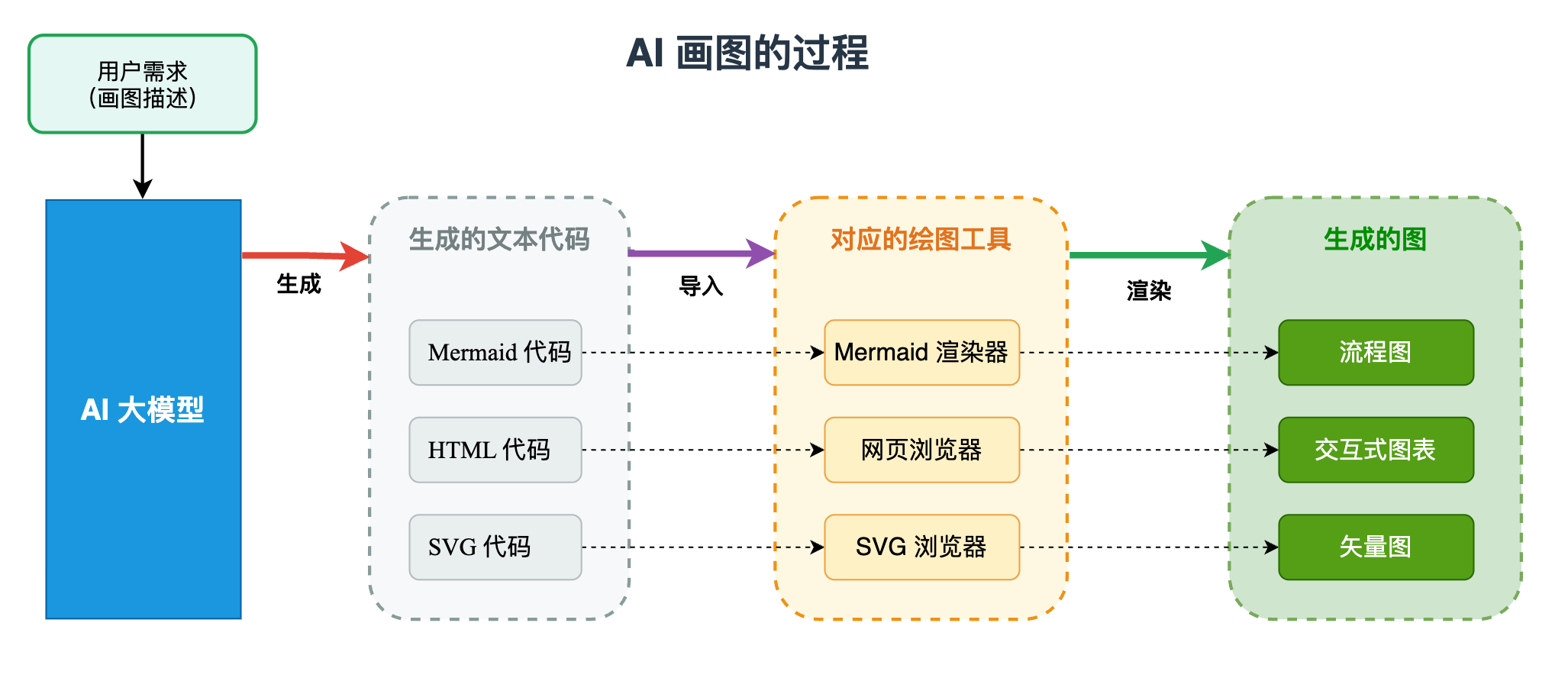
下面来介绍几类 AI 画图方法:
一、文本绘图
文本绘图是最受高级程序员欢迎的画图方式,通过简单的文本描述就能生成专业的技术图。主流的文本绘图语言包括 Mermaid 和 PlantUML,它们各有特色,适用于不同的场景。
1、Mermaid - 最流行的文本绘图工具
Mermaid 是目前最流行的文本绘图工具,语法简单直观,被 GitHub、语雀等大平台原生支持。无论你是要画软件架构图、业务流程图,还是数据库 ER 图、Git 分支图,Mermaid 都能轻松搞定。
让我们先来画一个用户登录流程图,只需要给 AI 这样的提示词:
`plain
请用 Mermaid 语法帮我画一个用户登录流程图,包含以下步骤:
放到 Cursor 等 AI 工具中执行:
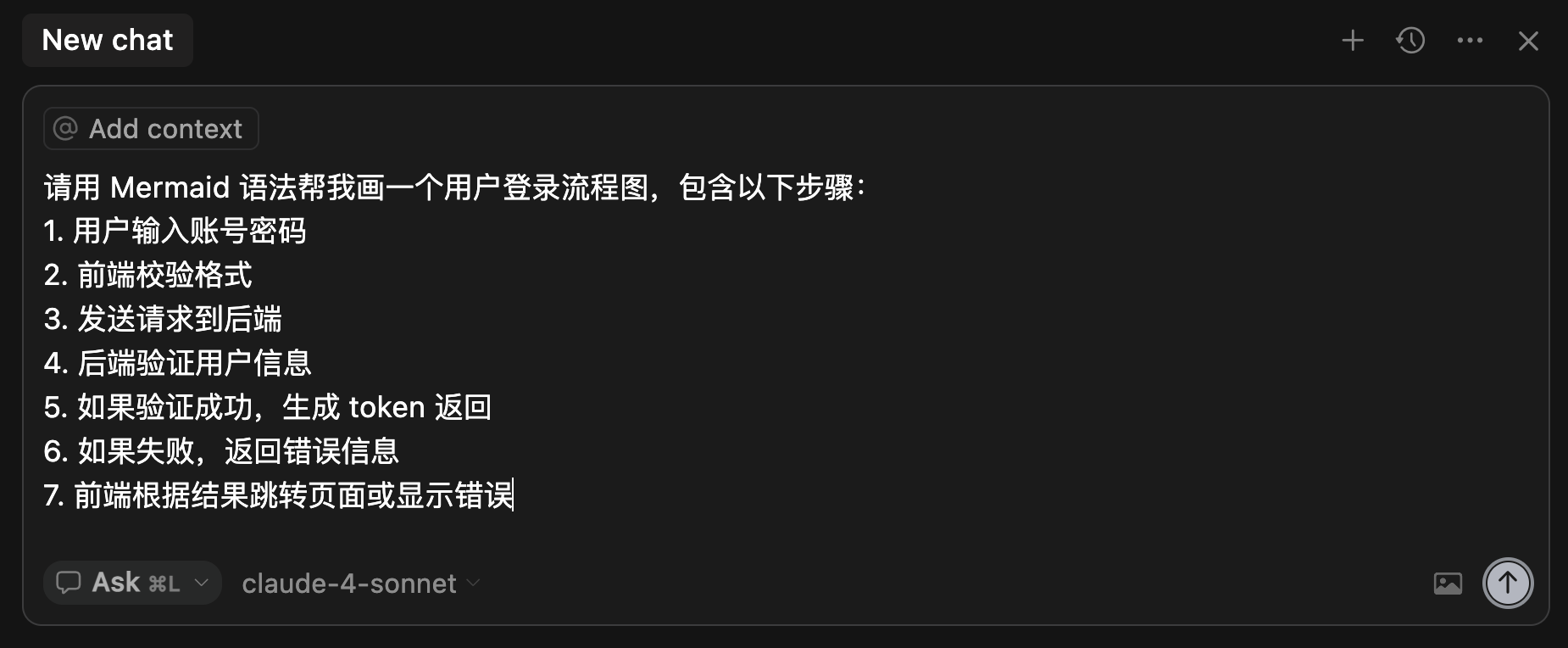
AI 会生成这样的代码:
flowchart TD
    A[用户输入账号密码] --> B{前端格式校验}
    B -->|格式正确| C[发送登录请求到后端]
    B -->|格式错误| D[显示格式错误提示]
    C --> E{后端验证用户信息}
    E -->|验证成功| F[生成Token]
    F --> G[返回Token给前端]
    G --> H[前端保存Token]
    H --> I[跳转到主页]
    E -->|验证失败| J[返回错误信息]
    J --> K[前端显示错误提示]
    D --> A
    K --> A
然后你就可以把代码复制到 Mermaid 渲染工具中,比如写作工具语雀支持添加文本绘图组件:
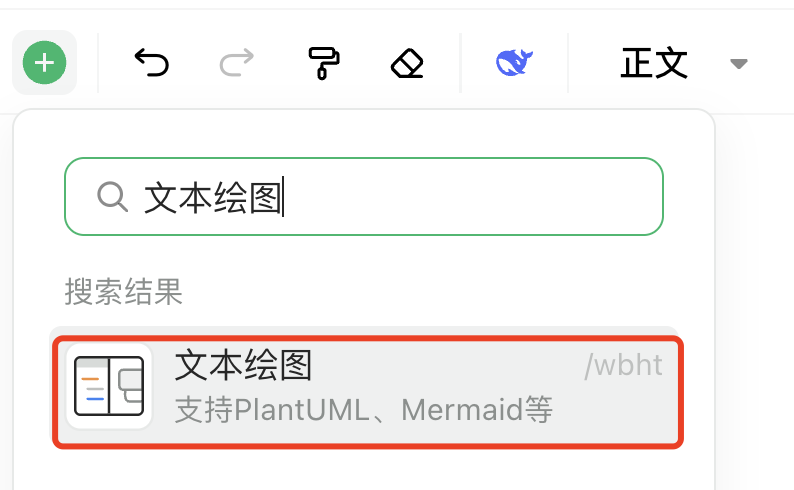
然后就会出现一个绘图框,在左侧粘贴文本代码,右侧选择对应的绘图语言,就能看到效果了:
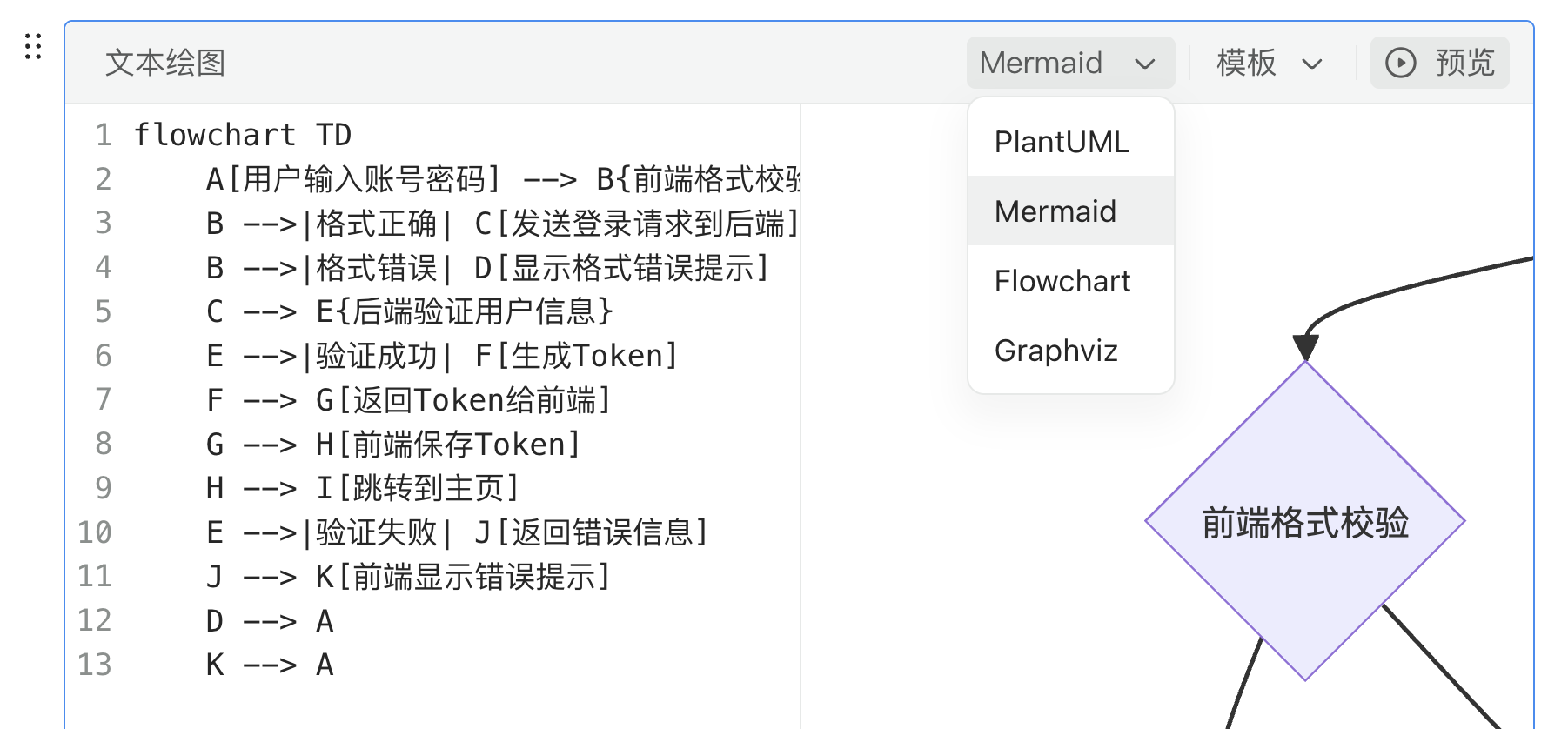
很多 Markdown 编辑器也天然支持 Mermaid 绘图的渲染,比如 Typora:
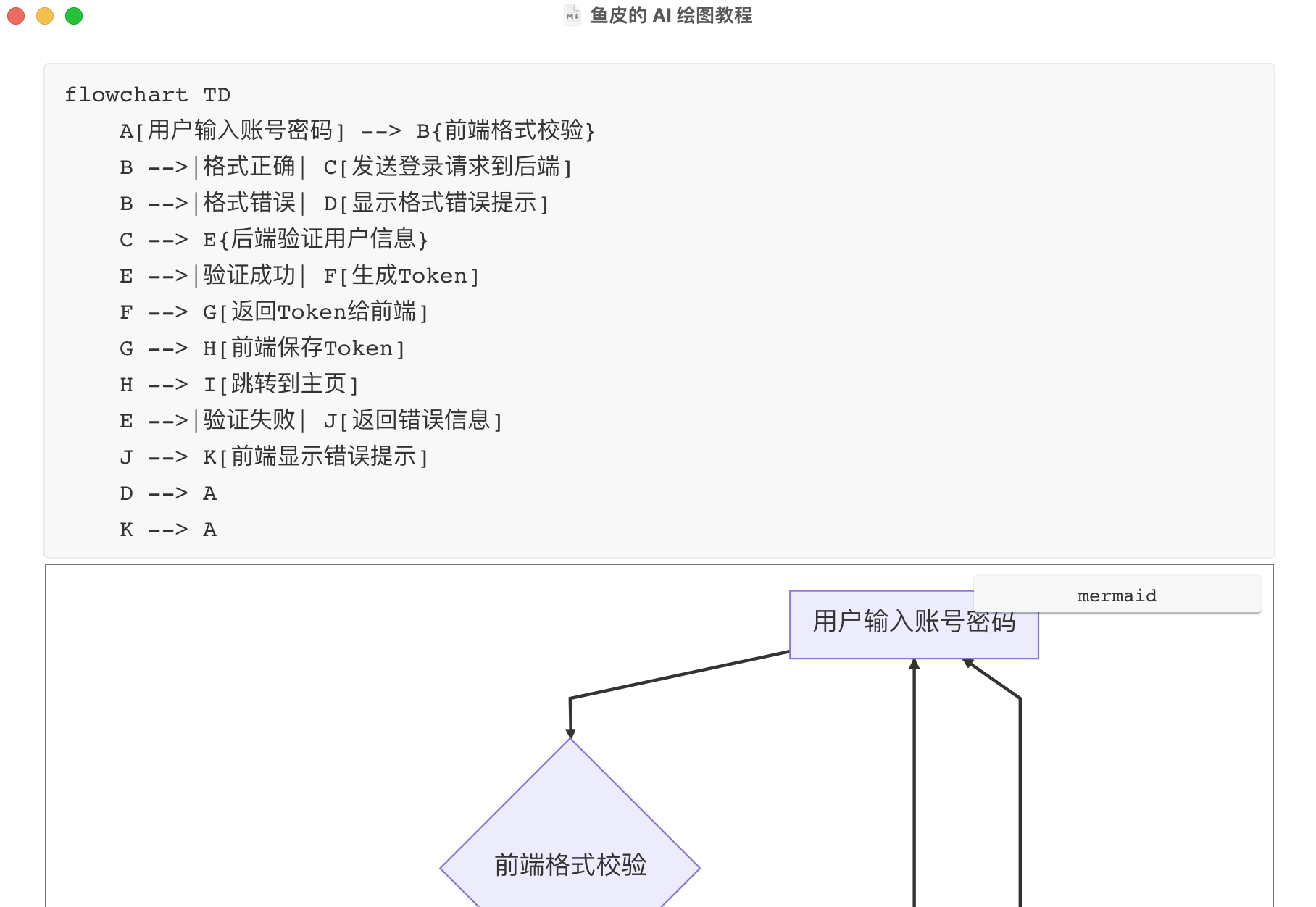
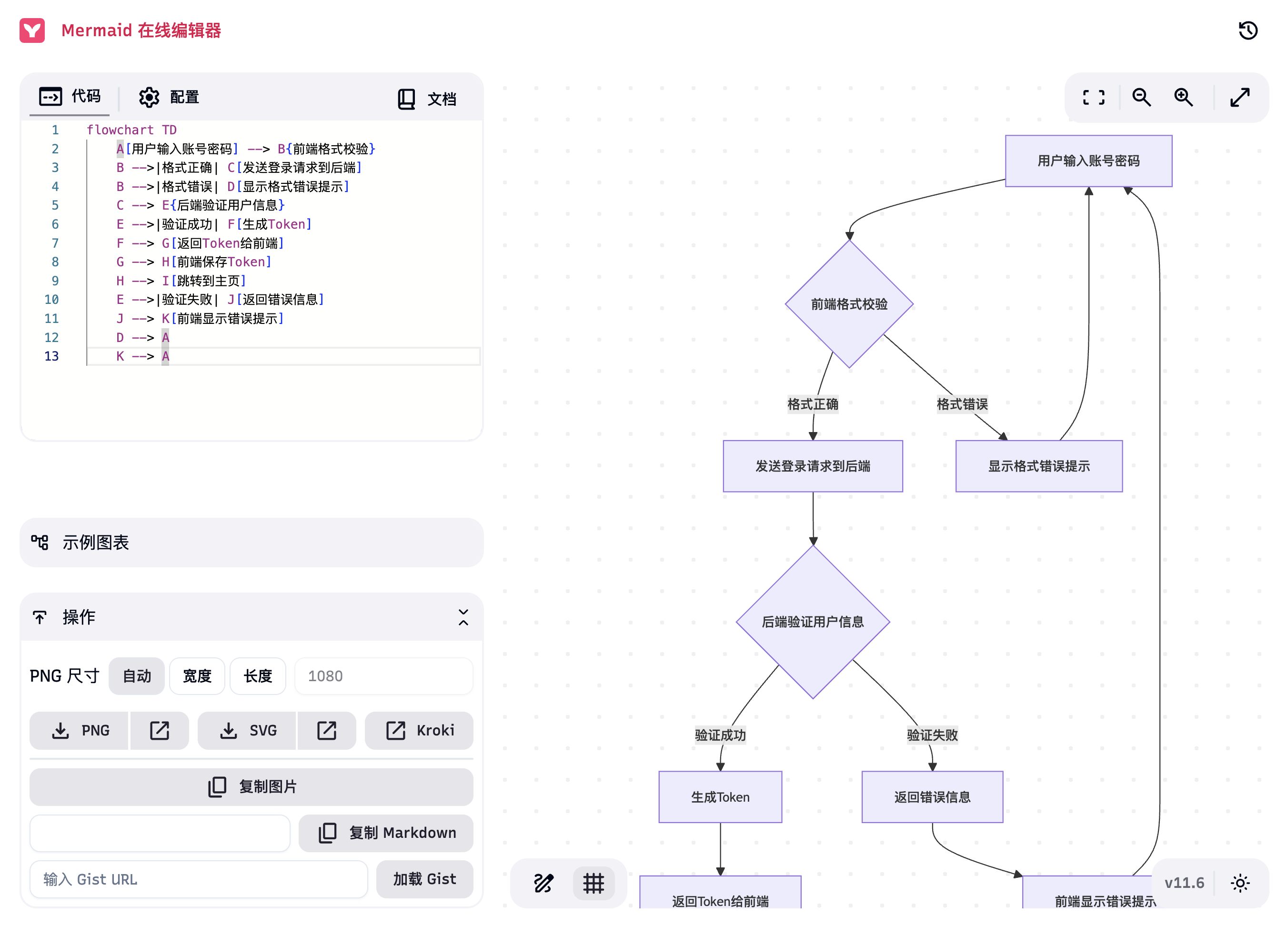
有很多支持 Mermaid 渲染的网站,还可以导出为 PNG 等格式的图片:
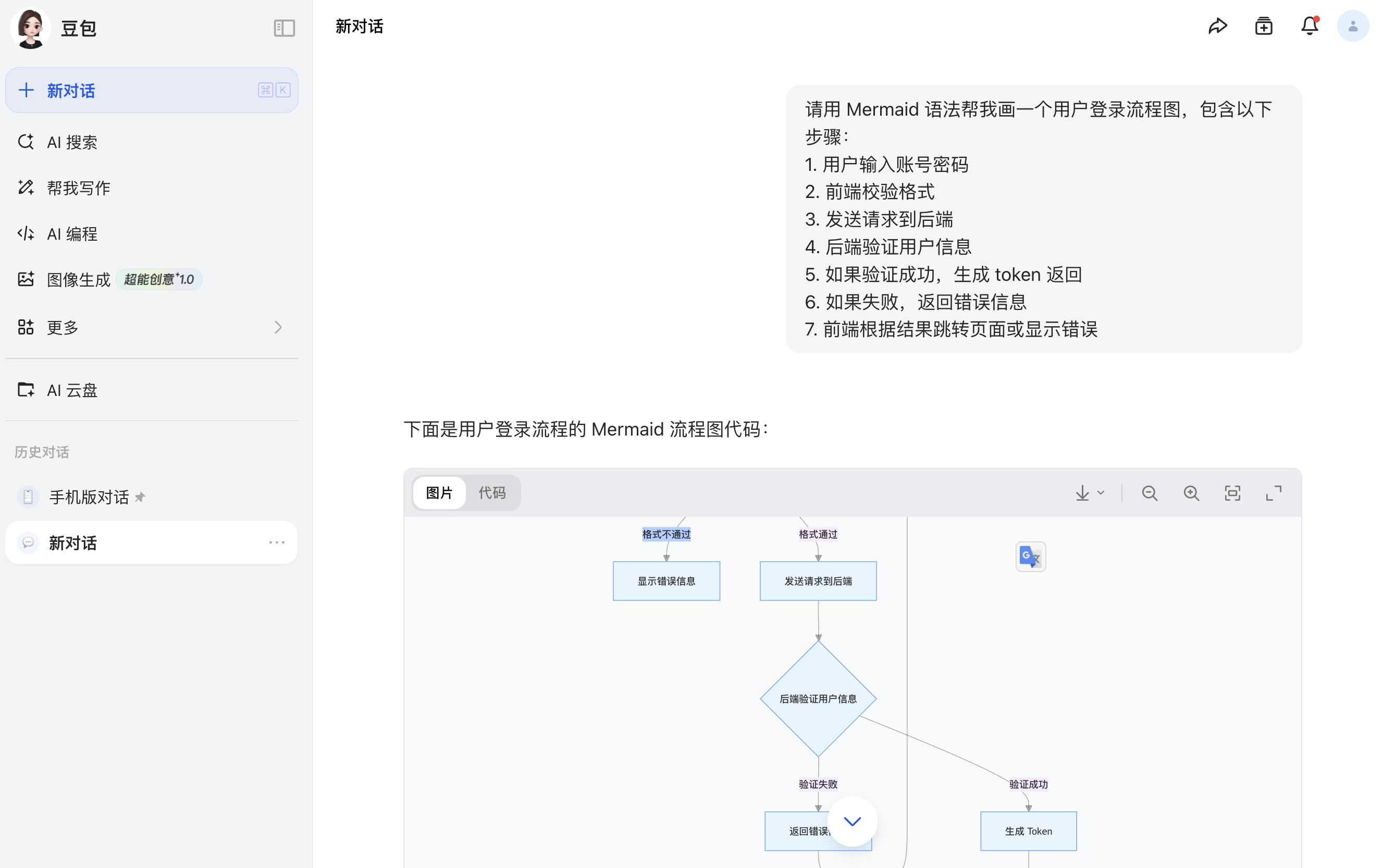
此外,现在很多 AI 聊天助手内置了 Mermaid 渲染工具,能直接看到效果并下载:
如果你对 AI 生成的效果不满意,只需手动修改文本即可,会自动重新渲染图片。
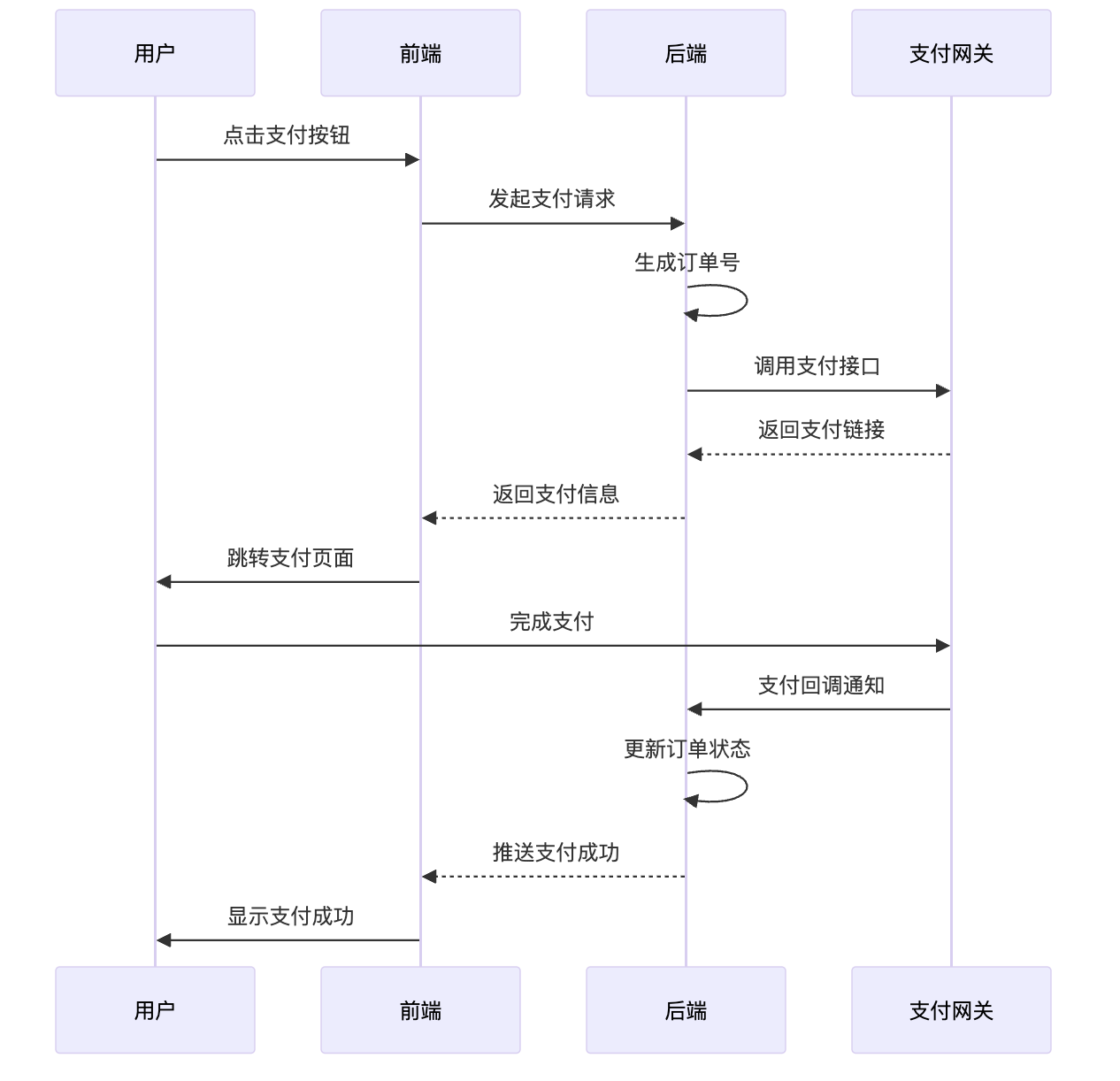
Mermaid 还支持多种图表类型,比如时序图:
plain
请用 Mermaid 画一个订单支付的时序图,展示用户、前端、后端、支付网关之间的交互
AI 生成的效果如图:
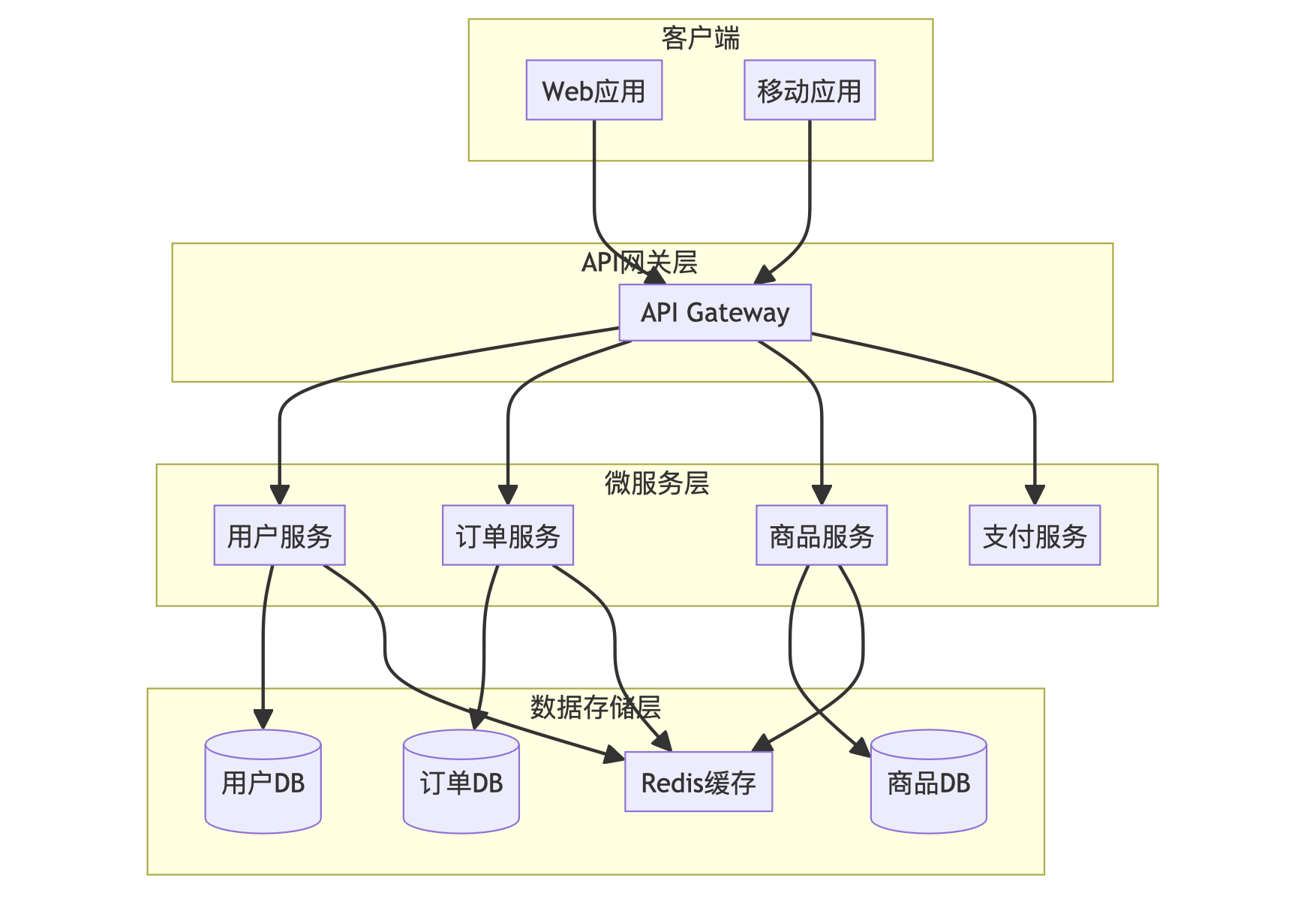
Mermaid 还能画甘特图、饼图、Git 分支图等,这里再让 AI 生成一个架构图:
plain
请用 Mermaid 画一个简单的微服务架构图
AI 生成的效果如图:
2、PlantUML - 专业的 UML 绘图工具
PlantUML 是另一个强大的文本绘图工具,特别擅长绘制 UML 图、时序图和系统架构图。它的语法相对 Mermaid 更加专业和规范,生成的图表也更加精美。
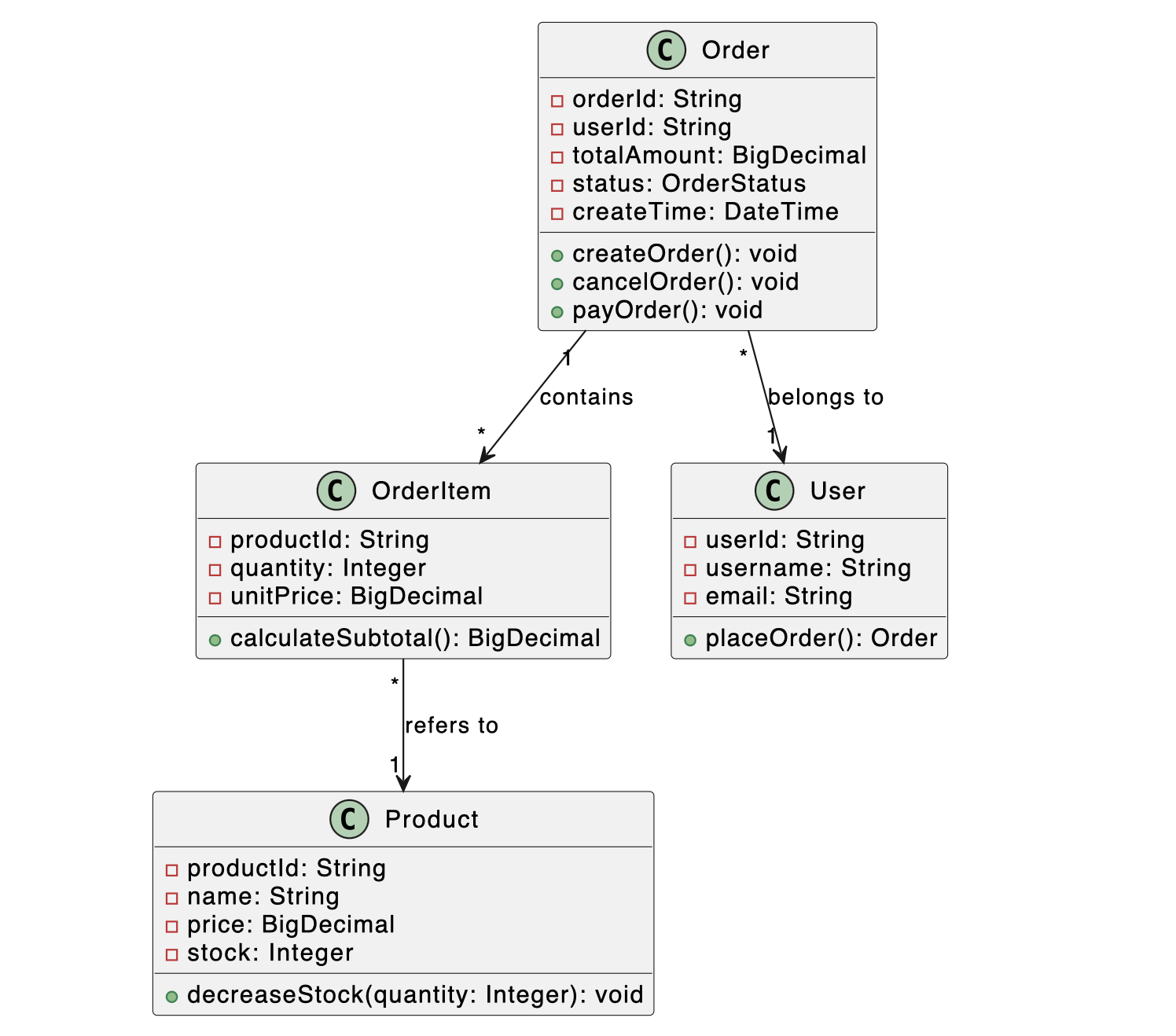
让我们用 AI + PlantUML 画一个经典的订单系统类图,给 AI 的提示词如下:
plain
请用 PlantUML 语法帮我画一个订单系统的类图,包含:
展示它们之间的关联关系
AI 会生成专业的 PlantUML 代码,同样放到语雀的文本绘图、或者 PlantUML 渲染网站 中,都可以看到效果:
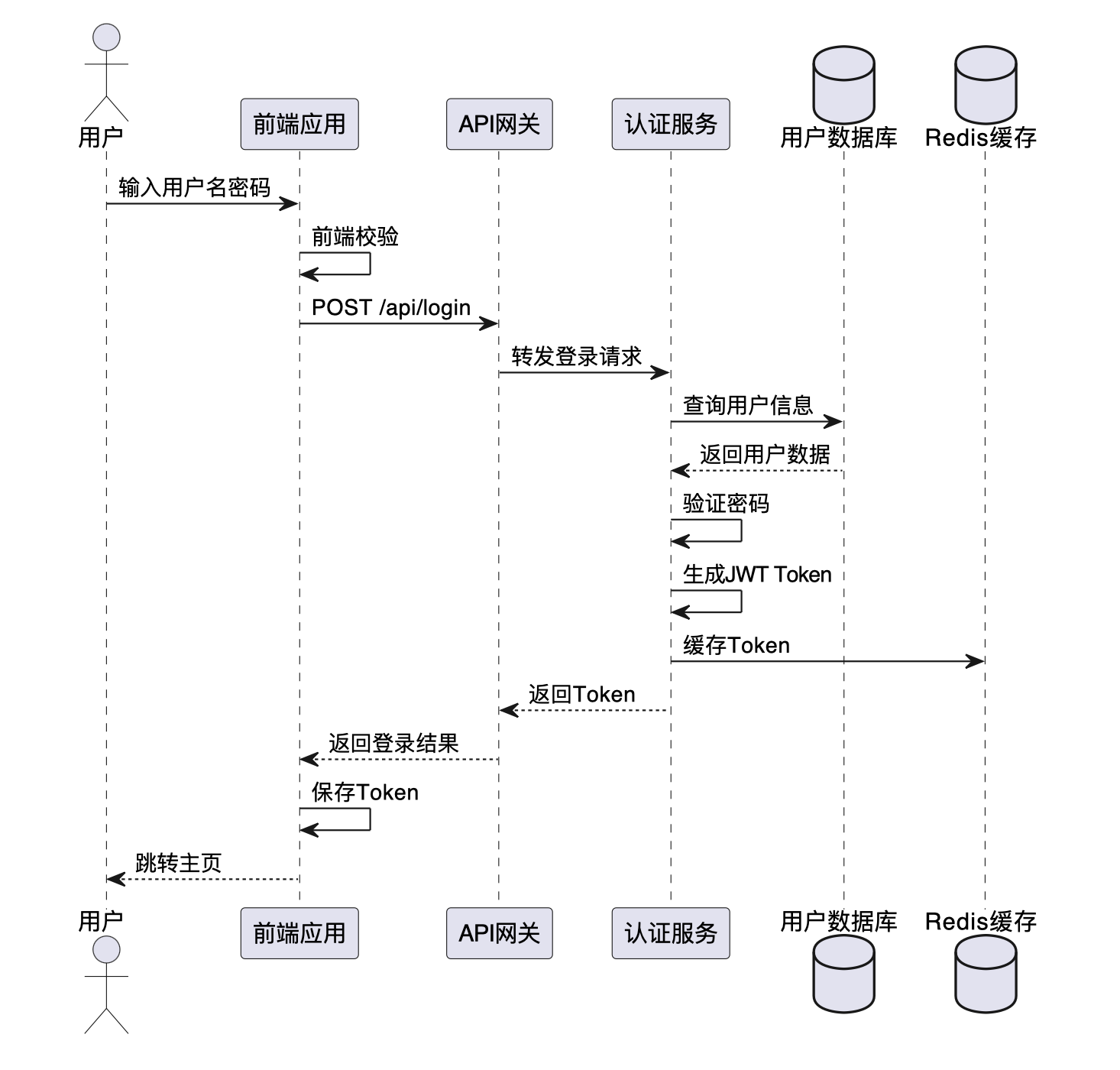
PlantUML 还特别适合画复杂的时序图和系统架构图。比如一个完整的登录时序图:
其他文本绘图工具
除了 Mermaid 和 PlantUML,还有 Flowchart 和 Graphviz 等文本绘图工具。为了帮大家更好地选择,我整理了这四种工具的对比:
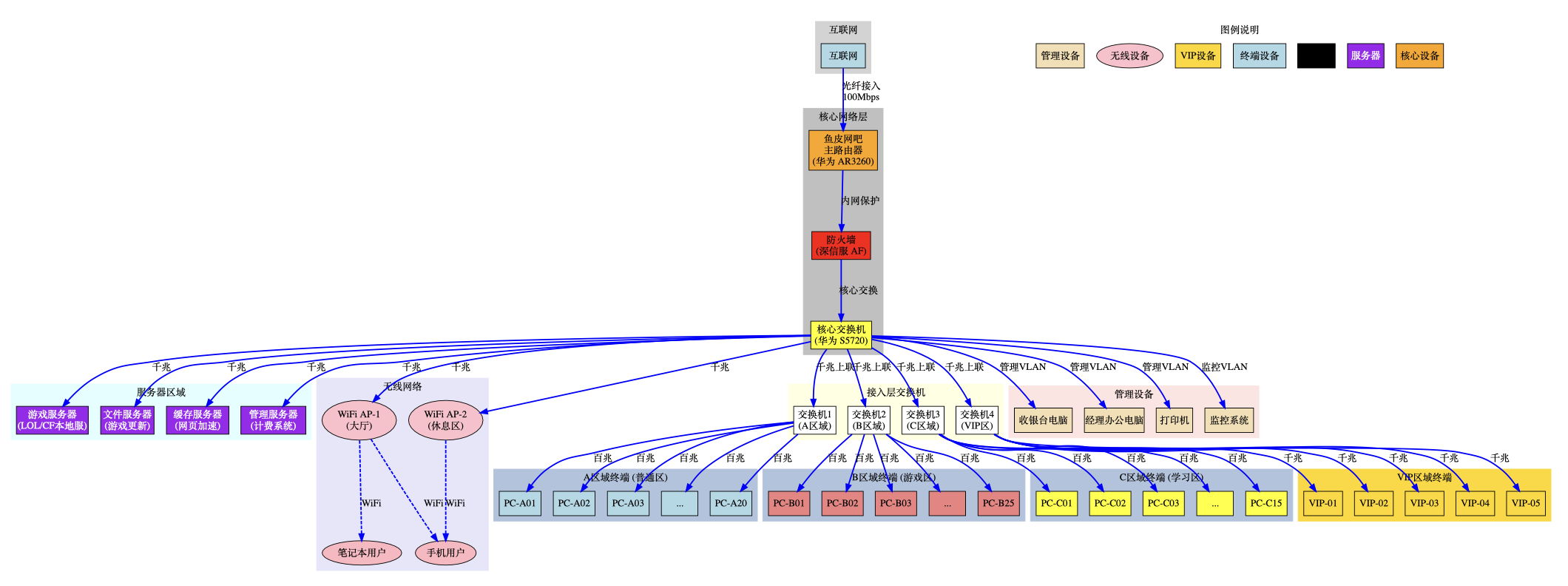
我的建议是,日常使用选 Mermaid,因为它语法简单、平台支持好;如果要画专业的 UML 图,就选 PlantUML。如果想生成复杂的网络拓扑图,可以选择 Graphviz,支持更复杂的定制能力。
比如鱼皮给自己的野鱼网吧生成了一份网络拓扑图:
二、网页绘图
网页绘图是一种非常自由灵活的绘图方式。本质上是 “图片即网站” —— 通过生成包含可视化元素的网页代码,在浏览器中渲染出各种图片,而且可以实现静态图片无法做到的交互效果和动画展示。
1、原生网页绘图
利用网站开发的核心技术(HTML + CSS + JavaScript),我们可以生成各种类型的图表。这种方式虽然不是传统意义上的绘图,但效果可能会超出预期。还可以借助各种第三方可视化库(如 ECharts、D3.js 等)来增强效果。
举个例子,当需要展示数据时,AI 可以利用 Apache ECharts 等可视化库生成专业的数据大屏。给 AI 的提示词如下:
plain
请生成一个数据可视化大屏页面,展示电商平台的实时数据:
AI 会生成完整的网站,包含各种图表,还是挺炫酷的吧~
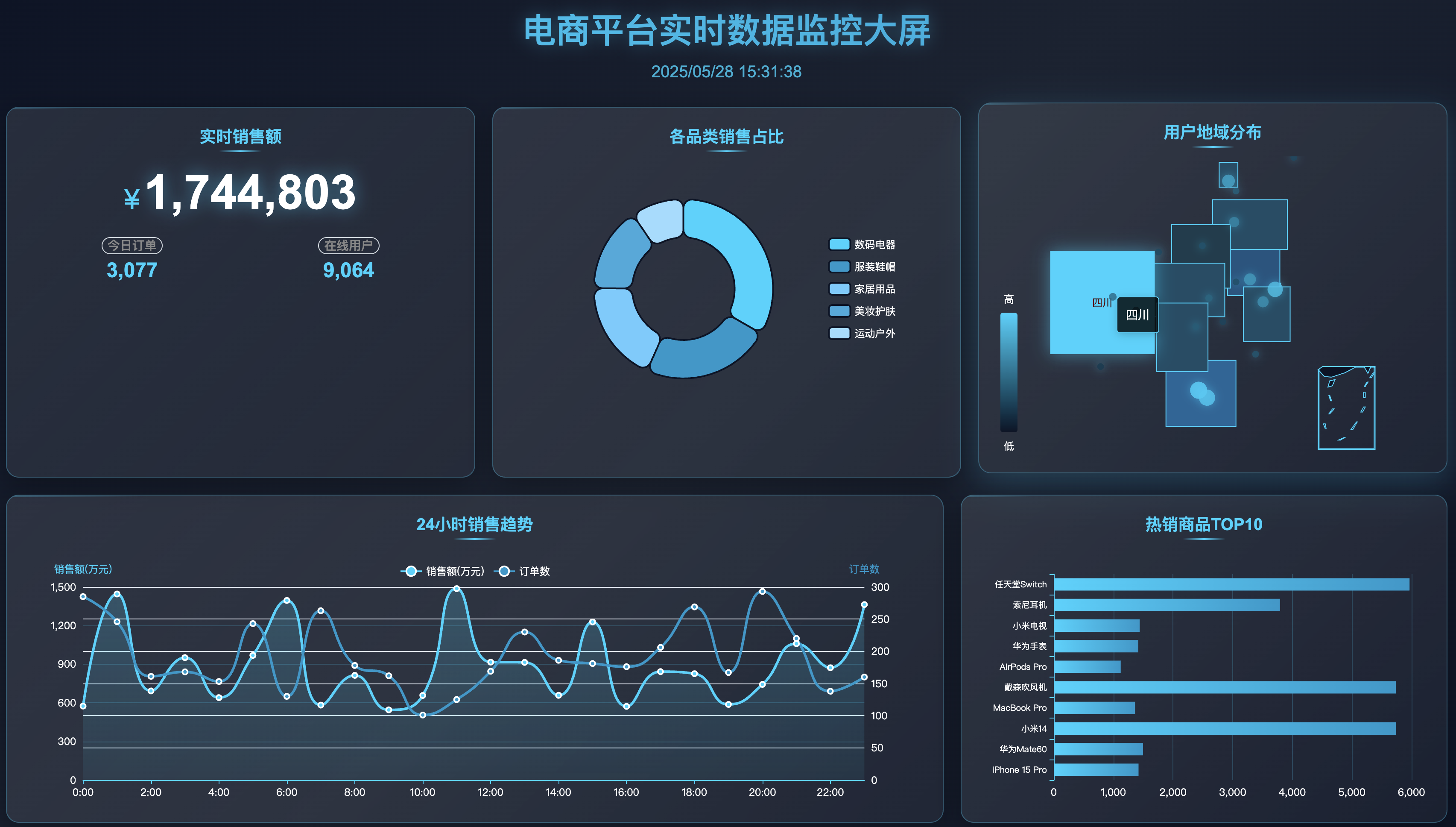
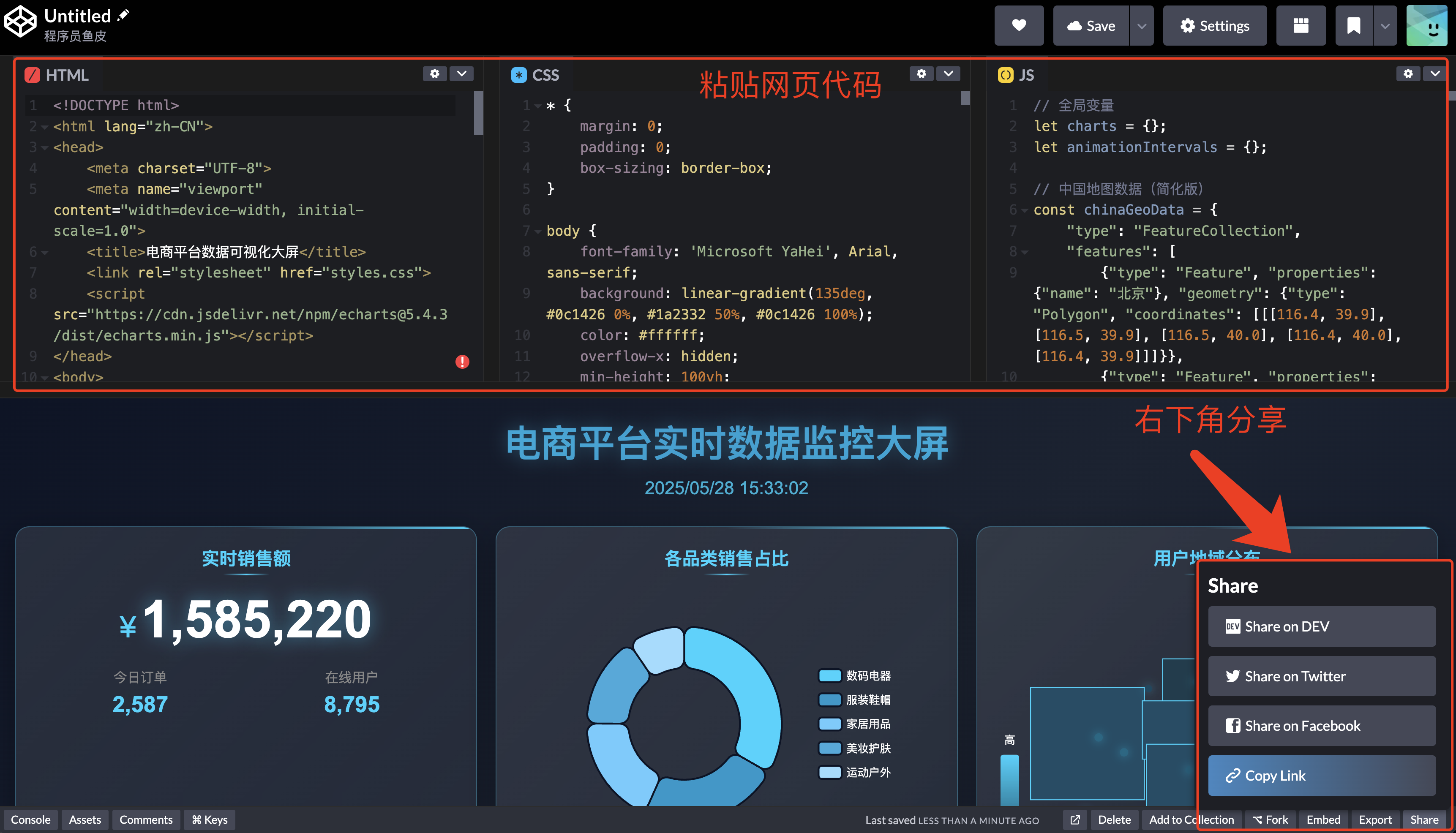
你可以直接按需截图,得到图片;还可以通过 Codepen 等网站运行工具将生成的网站快速分享给其他人。
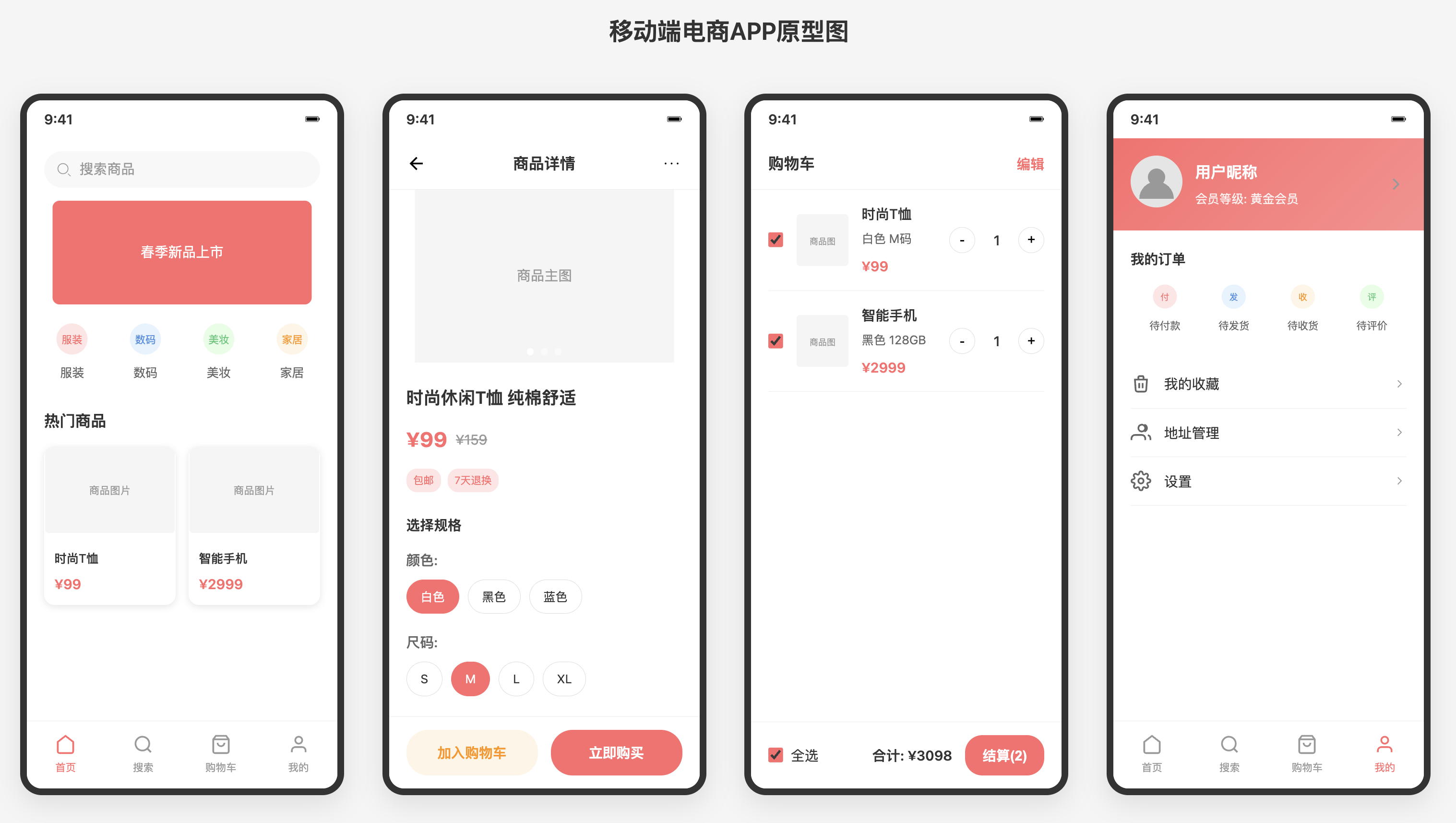
同理,AI 还能快速生成产品原型图,特别适合快速验证想法。给 AI 的提示词如下:
plain
你是一位专业的 UI 设计师,请生成一个移动端电商APP的完整原型图,要求:
查看 AI 生成的原型图效果,我着实替 UI 设计师朋友们也捏了一把汗。。。
2、SVG 矢量图绘制
SVG 是可缩放的矢量图形,SVG 图像可以无限缩放而不失真,非常适合绘制 UI 素材、Logo 图标、图形插画、技术架构图、流程图等需要无损缩放的图片。
SVG 文件本质上是 XML 格式的文本代码,可以直接嵌入网页或导入各种设计工具。
让我们用 SVG 绘制一个系统架构图,给 AI 的提示词如下:
plain
请生成一个 SVG 格式的系统架构图,展示一个典型的三层架构:
要求:
AI 生成的 SVG 代码可以直接嵌入网页或导入设计工具,也可以保存为 SVG 文件直接双击在浏览器内打开。效果还不错吧~
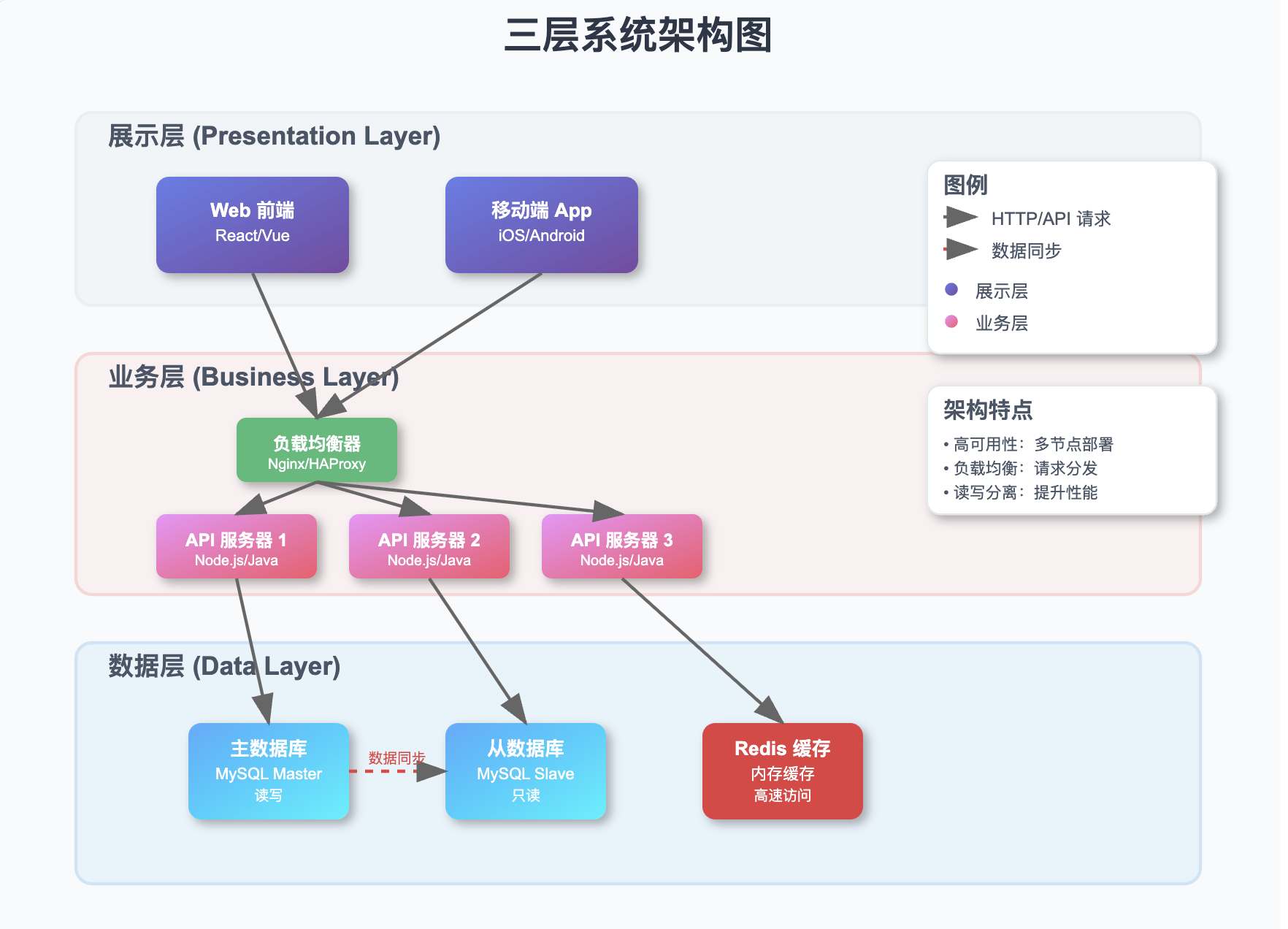
使用 SVG 的另一个优点是可以精确控制每个元素的位置、大小和样式,甚至能添加动画效果,让图片更加生动。
3、Canvas 动态绘图
Canvas 是 HTML5 提供的一个画布元素,通过 JavaScript 可以在上面绘制各种图形。与 SVG 不同,Canvas 是基于像素的,而且性能优秀,适合创建需要精确控制元素细节、动画效果丰富的画面,很多游戏也是基于 Canvas 实现的。
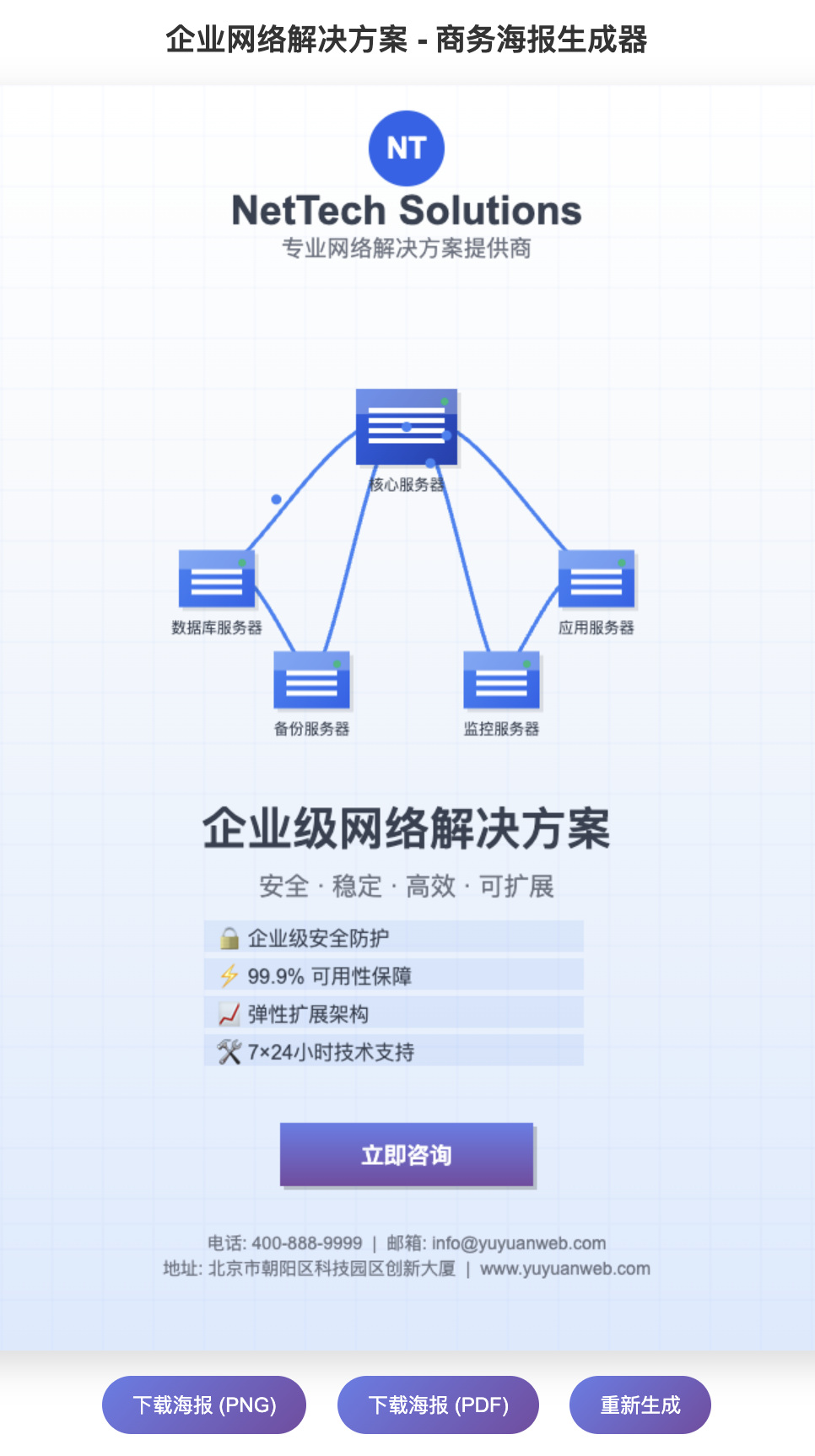
让我们利用 AI + Canvas 绘制一个海报页面,给 AI 的提示词如下:
plain
请用 HTML5 Canvas 创建一个商务风格的宣传海报:
生成的效果如图,我感觉还不错,而且还顺便生成了下载海报图片的按钮:
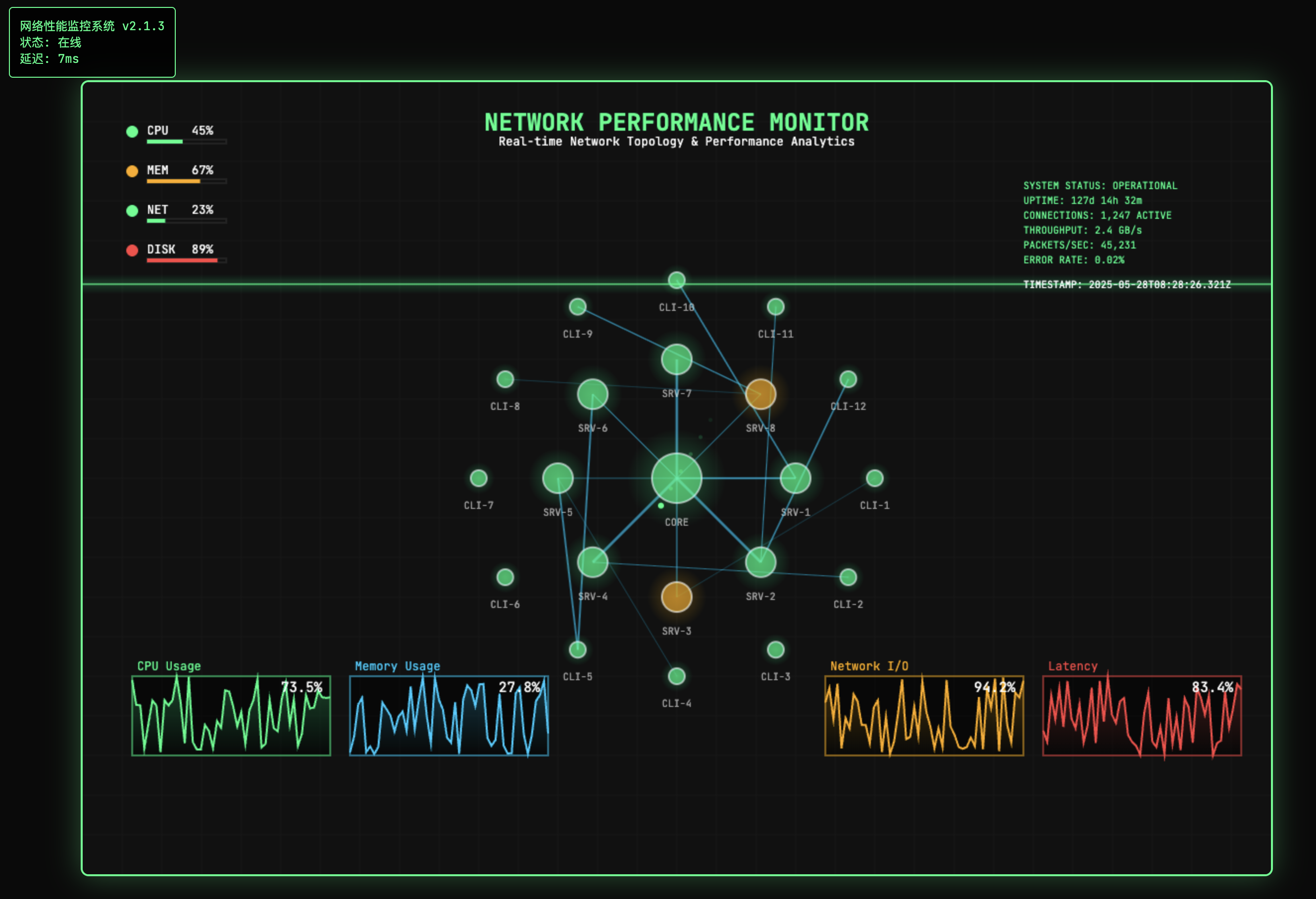
再来绘制一个高大上的网络性能监控仪表板,给 AI 的提示词如下:
html
请用 HTML5 Canvas 创建一个网络性能监控仪表板:
中央放置主要的网络拓扑图
周围添加各种图表和数据指标
实时数据流动效果
状态指示灯和进度条
生成的效果很炫酷,非常适合拿来做技术演示(PPT):
三、思维导图
AI 可以帮我们快速生成精美的思维导图,并且能够导出为专业思维导图软件支持的格式,便于我们在学习和工作中梳理知识。
我用的比较多的思维导图软件是 XMind,支持丰富的样式和主题。
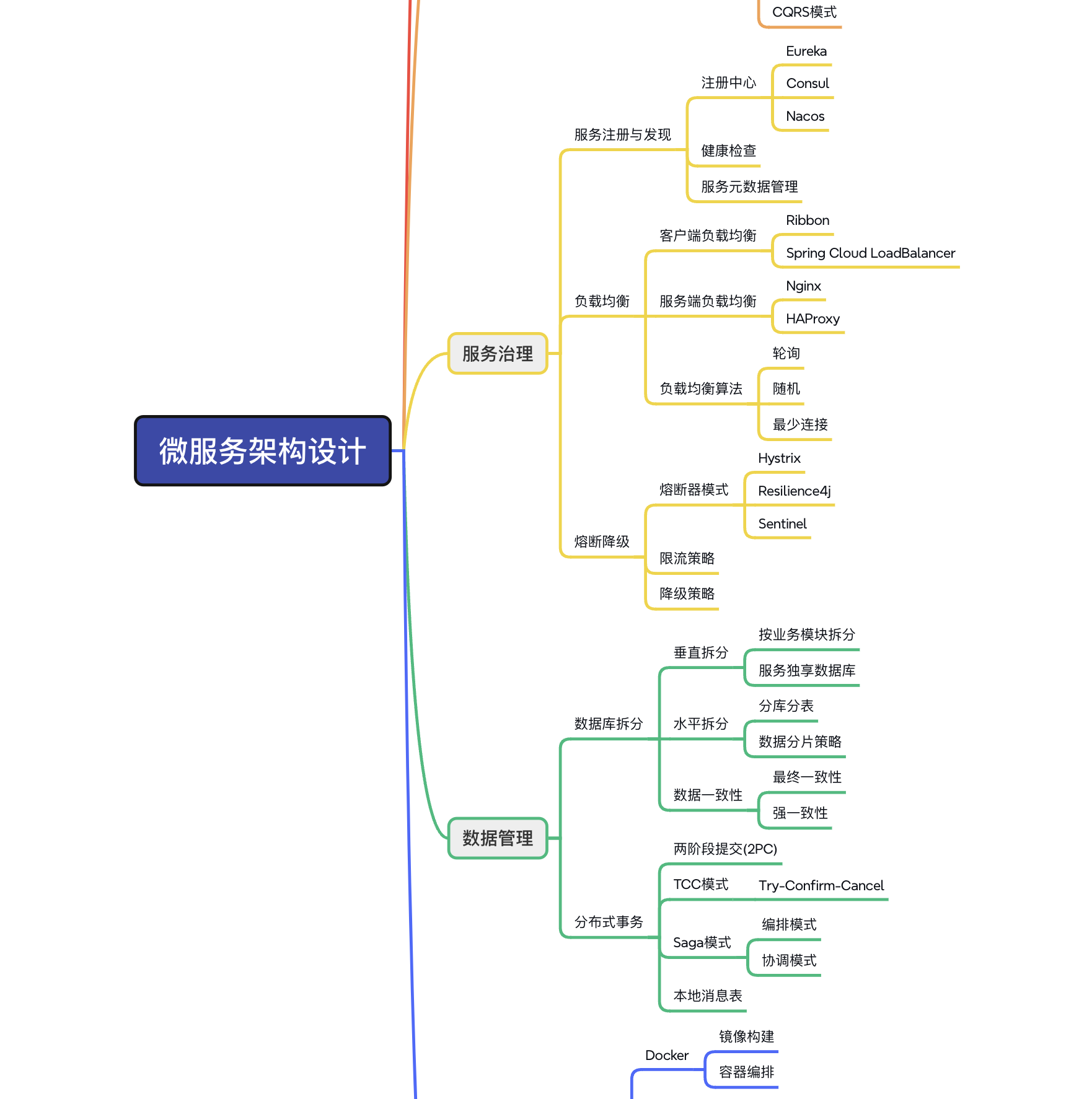
可以通过 AI 直接生成 XMind 格式的思维导图代码,提示词如下:
`plain
请帮我生成一个关于"微服务架构设计"的思维导图,要求生成可以导入 XMind 软件的格式。
注意,XMind 文件实际上是一个 ZIP 压缩包,需要包含多个必要的文件。
导图内容包含以下要点:
- 服务拆分原则
- 单一职责
- 服务自治
- 接口明确
- 通信机制
- 同步通信(REST、gRPC)
- 异步通信(消息队列)
- 服务治理
- 服务注册与发现
- 负载均衡
- 熔断降级
生成的效果还不错,还可以在软件中进一步美化思维导图的样式,图片太长了就给大家看一部分吧~
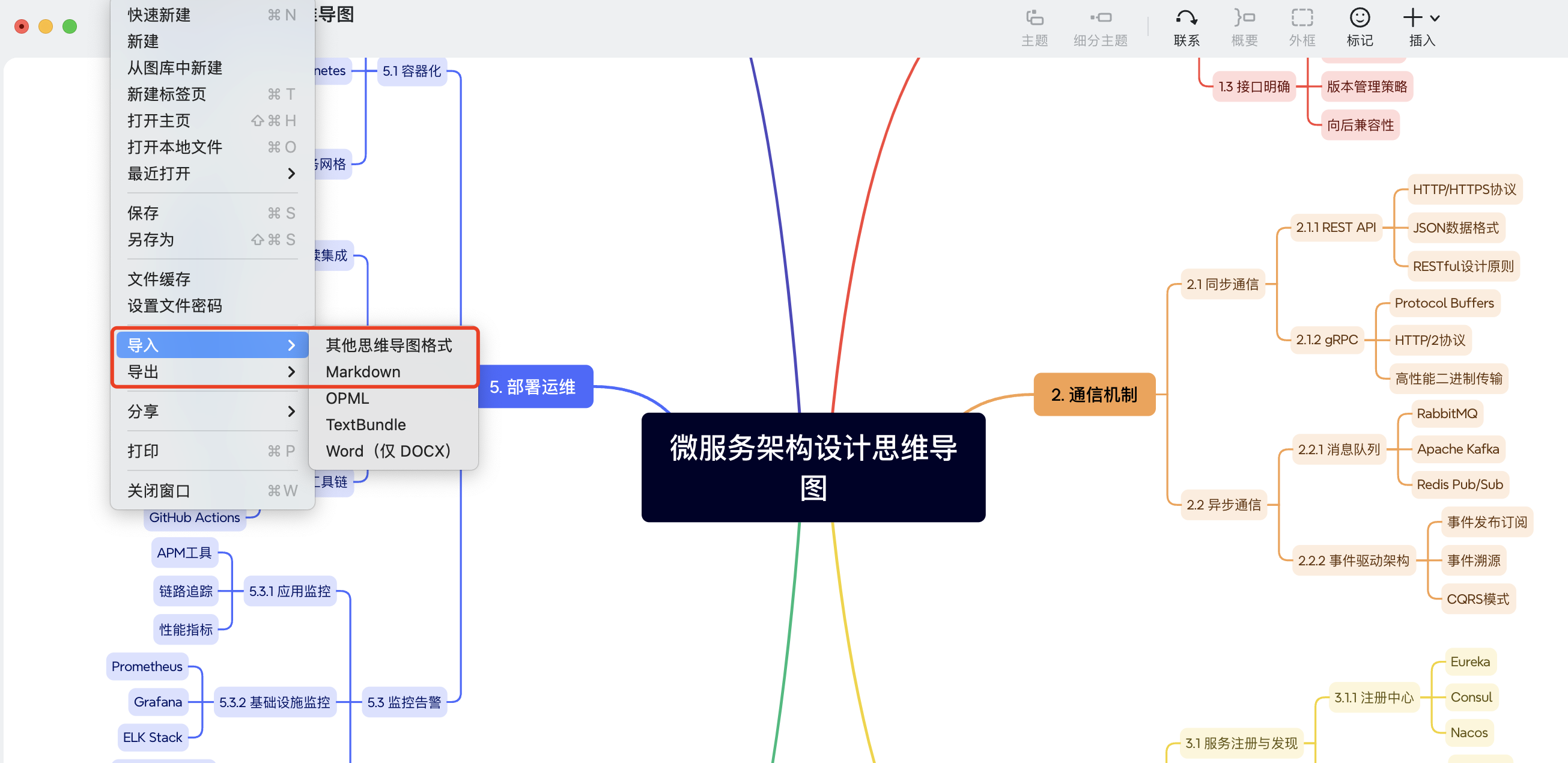
不过我更建议让 AI 生成 Markdown 格式的思维导图,因为 Markdown 格式更通用,方便在各种文档工具中使用。给 AI 提供下面这段提示词:
plain
请将上述微服务架构内容整理成 Markdown 格式的思维导图,使用缩进表示层级关系
AI 会生成这样的 Markdown 格式:
`java
微服务架构设计
服务拆分原则
- 单一职责
- 每个服务只负责一个业务功能
- 高内聚低耦合
- 服务自治
- 独立部署
- 独立技术选型
- 独立数据存储
`
将这个 Markdown 文件直接导入 XMind,就能生成结构清晰的思维导图啦!
四、专业绘图工具
如果将 AI 与专业绘图工具结合,可以实现 1+1 > 2 的效果。
我用的比较多的绘图工具是免费开源的 draw.io,它的优点是 自由度极高,支持导入导出多种格式,拥有丰富的图形库和模板。当需要绘制复杂图片时,先让 AI 生成 draw.io 格式的 XML 代码,然后导入到 draw.io 中进行二次编辑,能够大幅提升作图效率。
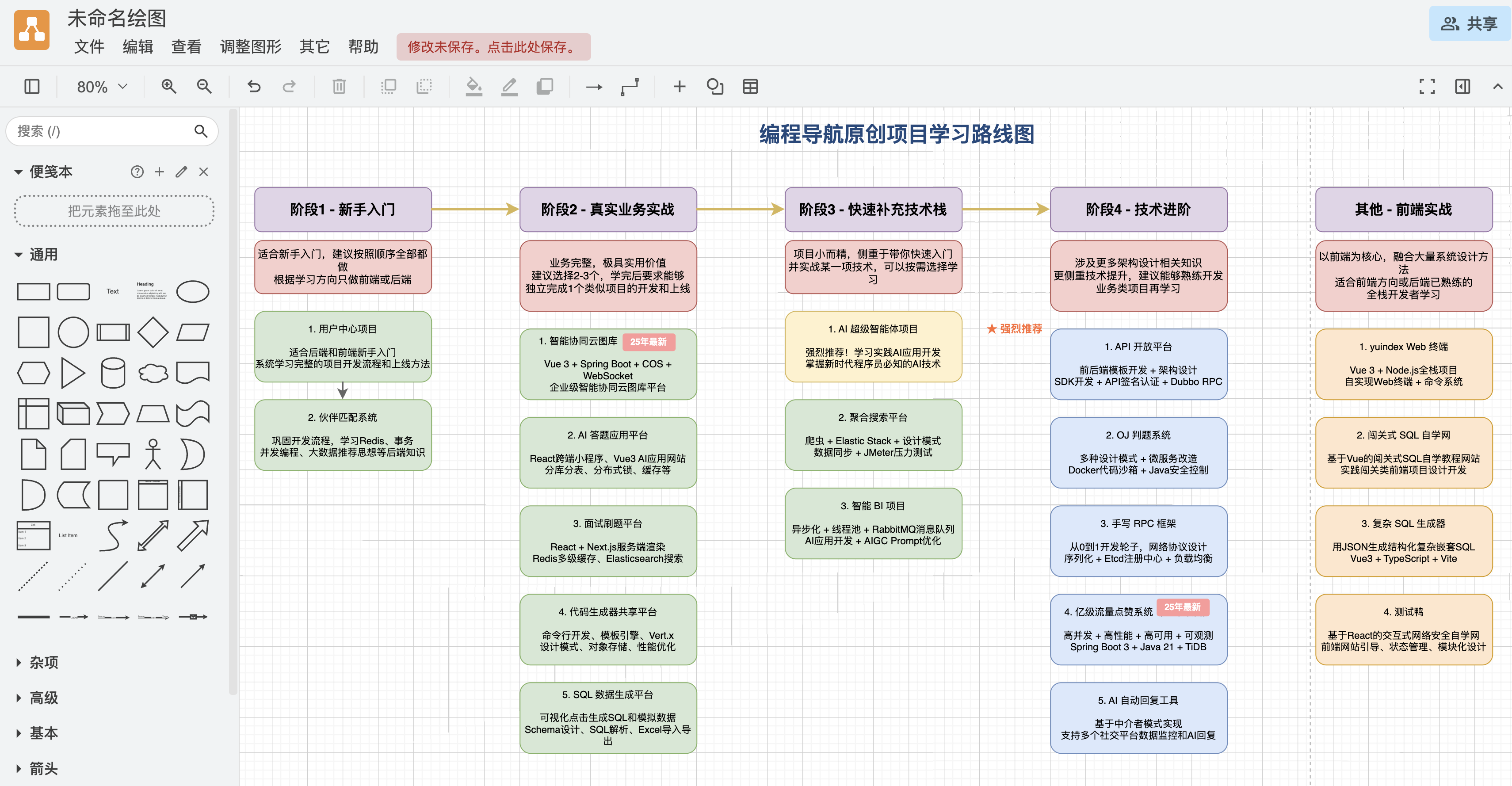
举个例子,让 AI 为鱼皮在 编程导航 原创的十几套项目教程生成一个学习路线图:
`plain
请根据下列内容,生成 draw.io 格式的《编程导航原创项目学习路线图》代码:
以下是项目学习相关内容
...
...
`
然后直接复制 AI 生成的 XML 代码:
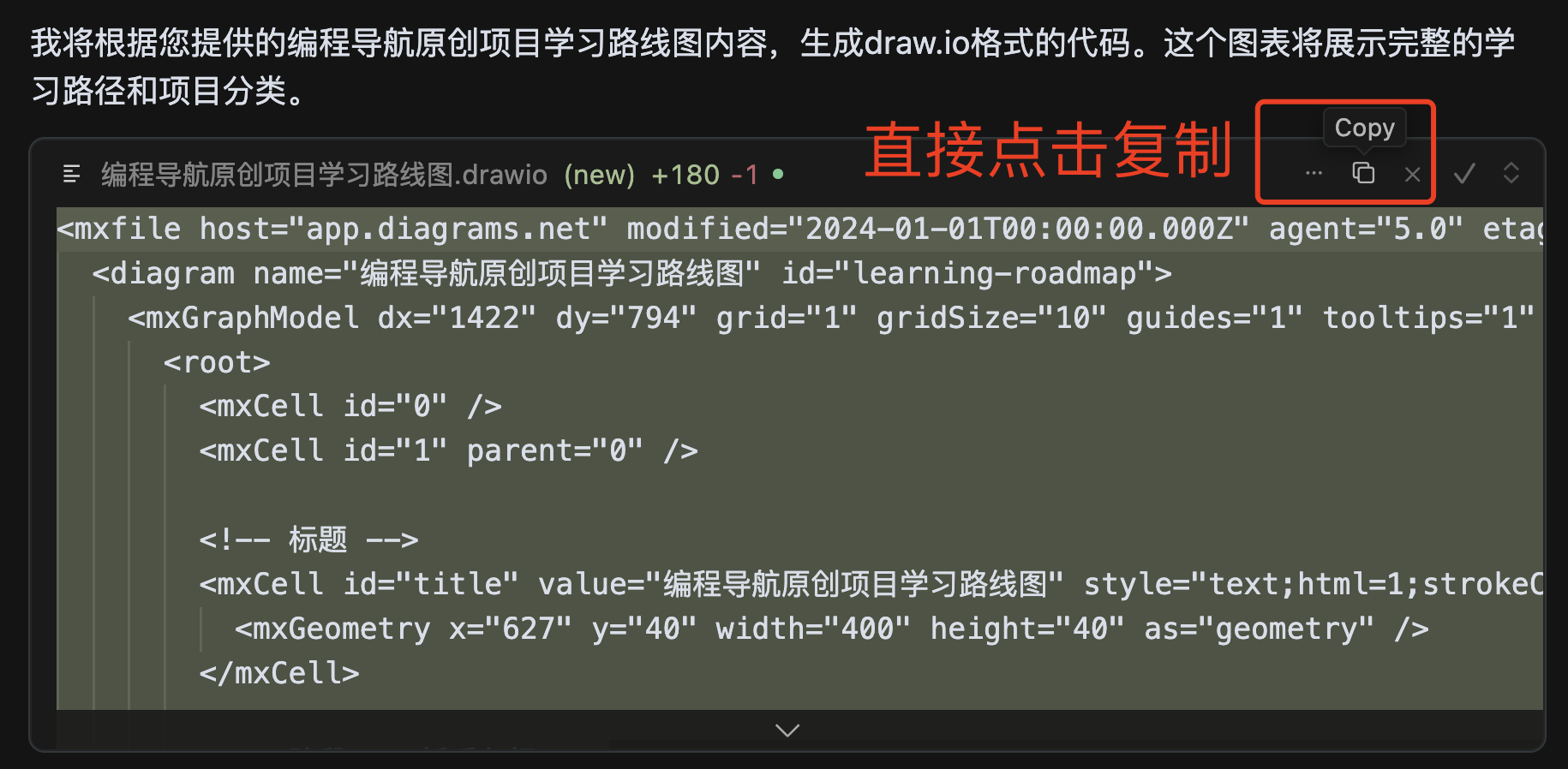
并粘贴到 draw.io 中,就得到了下面这张图,效果还挺不错的吧!
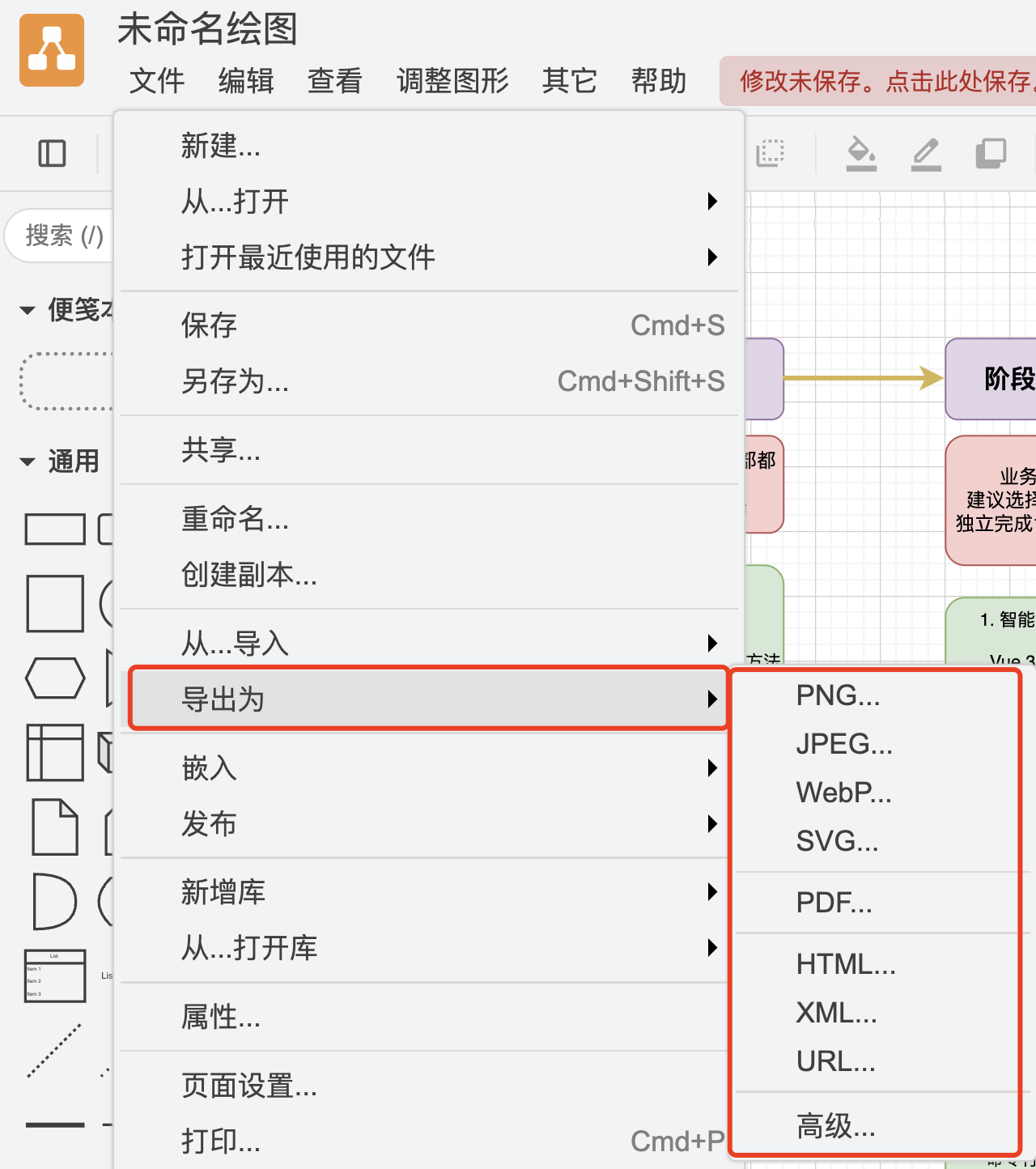
然后你可以将绘图导出为各种主流图片格式,甚至是 PDF 文档和 HTML 网页:
再来画一个复杂的架构图吧。让 AI 根据我的《亿级流量点赞系统项目教程》生成对应的架构图,提示词如下:
`xml
请根据下列内容,生成 draw.io 格式的《亿级流量点赞系统的架构图》代码:
以下是项目教程相关内容
...
...
`
AI 生成的绘图如下:
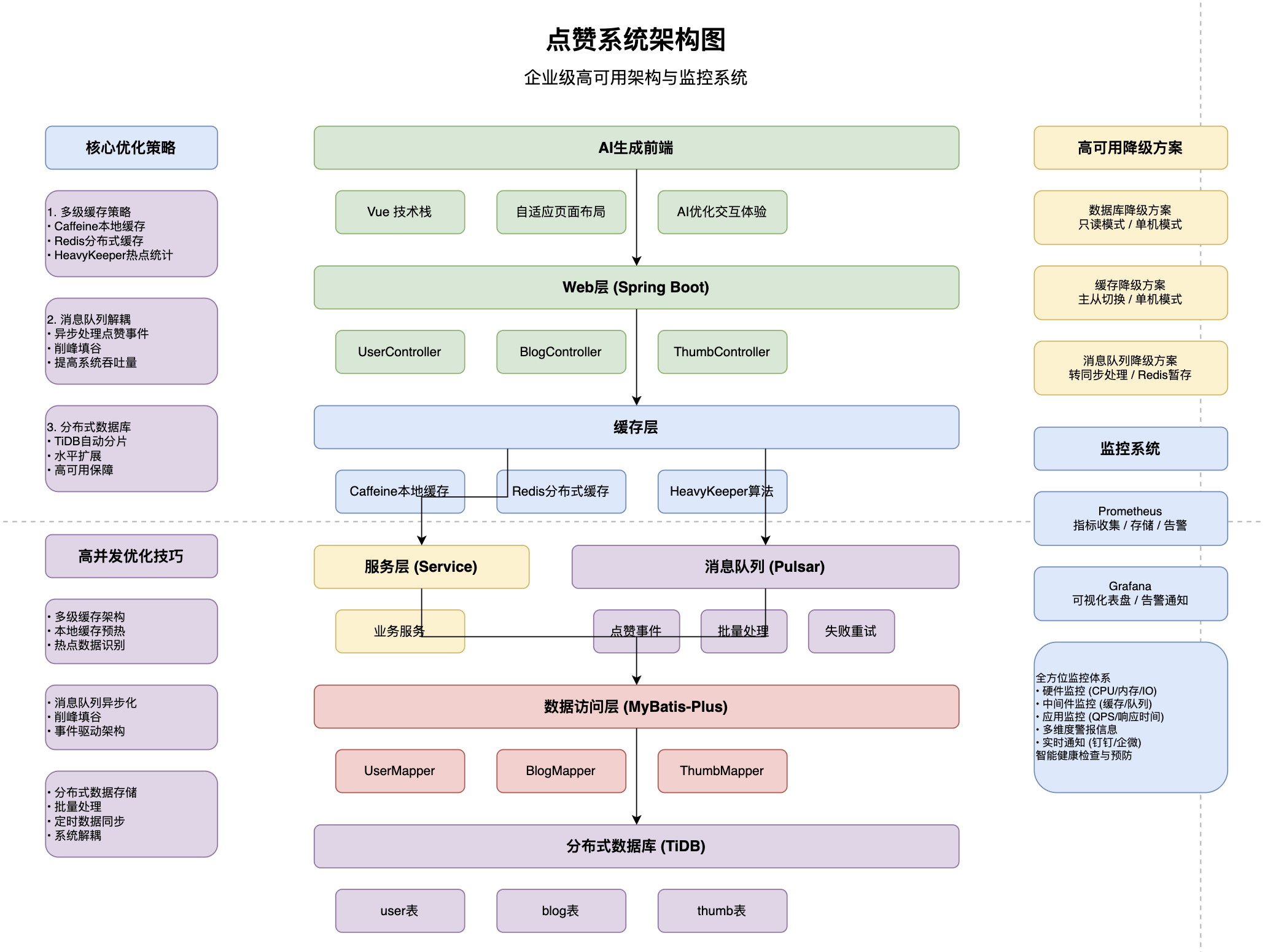
是不是挺震撼的?如果人工来画这张图,半条命估计就下去了。
不过我们会发现,AI 有时候生成的图片元素会出现排版错乱、位置对不齐的情况。这时就需要人工进行调整了,有时要改的内容还挺多的,没点儿画图功底还真驾驭不了 AI。
所以虽然 AI + draw.io 这种画图方法看起来最强大,实际上还是建议大家根据作图的类型和复杂度,选择最合适的方法吧。
五、Emoji 绘图
还有一些适合整活儿的创意画图方法,比如利用 Emoji 表情来绘制简单的图。
举个例子,使用下面这段提示词:
`plain
利用 Emoji 帮我生成纯文本格式的流程图,要求生动有趣,尽可能多地将文本替换为 Emoji 表示。
提供的内容如下:
开发 -> 测试 -> 部署 -> 监控,循环往复
`
AI 会生成类似这样的效果:
`plain
🔄 软件开发生命周期流程图 🔄
👨💻 开发阶段
⬇️
🧪 测试阶段
⬇️
🚀 部署阶段
⬇️
📊 监控阶段
⬇️
🔁
(循环往复)
`
或者这样 👇,这是不是有点太抽象了???
`plain
🔄 DevOps 循环
👨💻 ➡️ 🧪 ➡️ 🚀 ➡️ 📊
⬆️ ⬇️
🔁 ⬅️ ⬅️ ⬅️ ⬅️ ⬅️ 🔁
`
还可以用 Emoji 画更复杂的图,比如微服务架构:
plain
利用 Emoji 帮我生成纯文本格式的微服务架构图,要求生动有趣,尽可能多地将文本替换为 Emoji 表示。
AI 会生成这样的效果,抽象,太抽象了!
`plain
🌐 微服务架构全景图 🏗️
👥 用户
⬇️
🚪 API 网关 🛡️
⬇️
┌─────────────┼─────────────┐
⬇️ ⬇️ ⬇️
🛒 订单服务 👤 用户服务 💰 支付服务
⬇️ ⬇️ ⬇️
🗄️ 订单DB 🗄️ 用户DB 🗄️ 支付DB
`
同理,大家还可以尝试下字符画绘图,大胆发挥创意尽情探索、尽情压榨 AI 吧~
AI 绘图技巧
掌握了基本的绘图方法后,鱼皮再给大家开个小灶,分享一些高级技巧,帮你更快地画出更好的图。
技巧 1、提供示例图让 AI 模仿
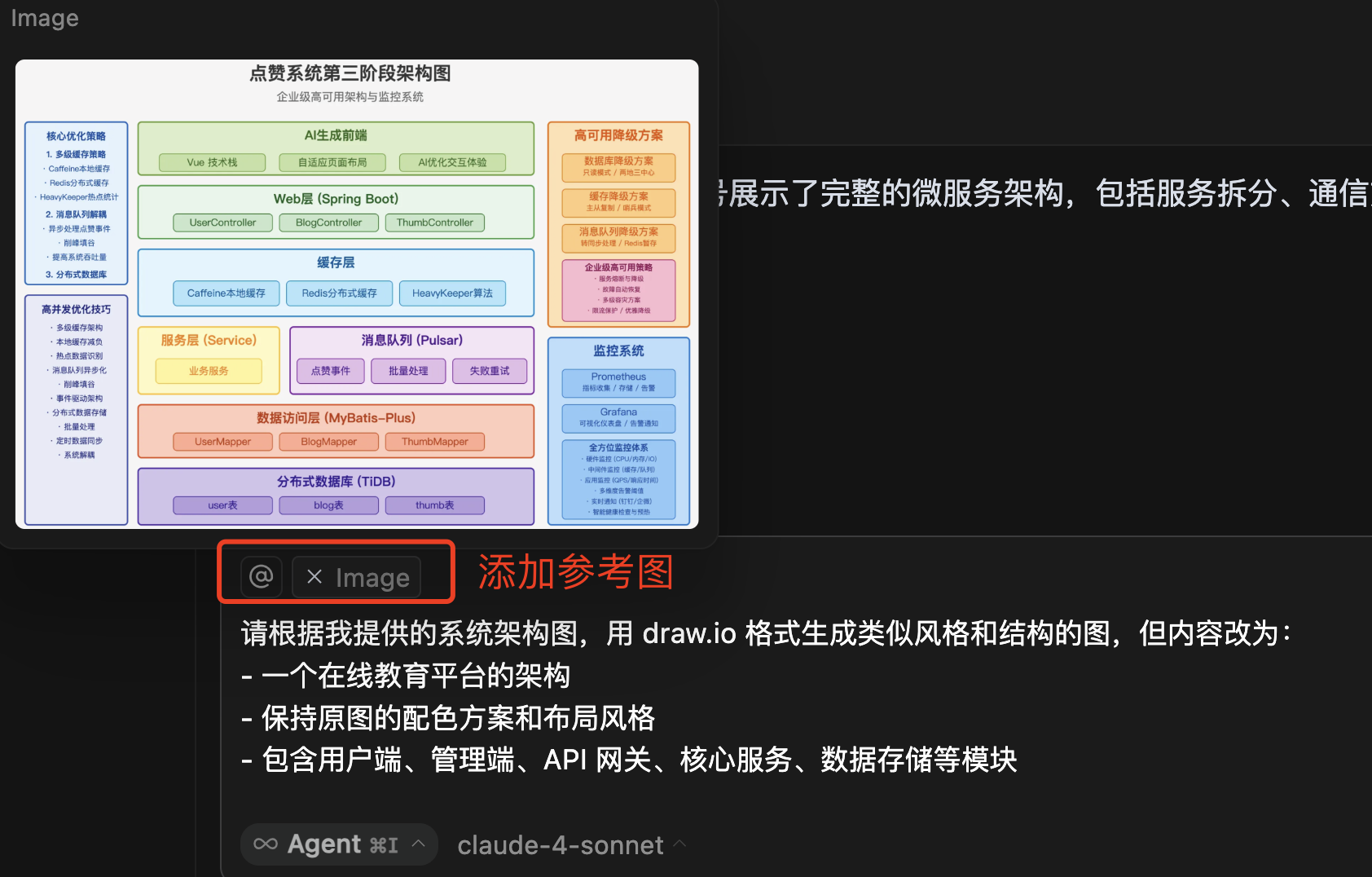
当你看到一个很棒的图,想要绘制同款时,可以直接截图给 AI,让它帮你生成类似的图。
举个例子,仿照我提供的系统架构图进行生成,这种场景适合使用 draw.io 工具。示例 Prompt 如下:
plain
请根据我提供的系统架构图,用 draw.io 格式生成类似风格和结构的图,但内容改为:
- 一个在线教育平台的架构
- 保持原图的配色方案和布局风格
- 包含用户端、管理端、API 网关、核心服务、数据存储等模块
在 Cursor 中执行:
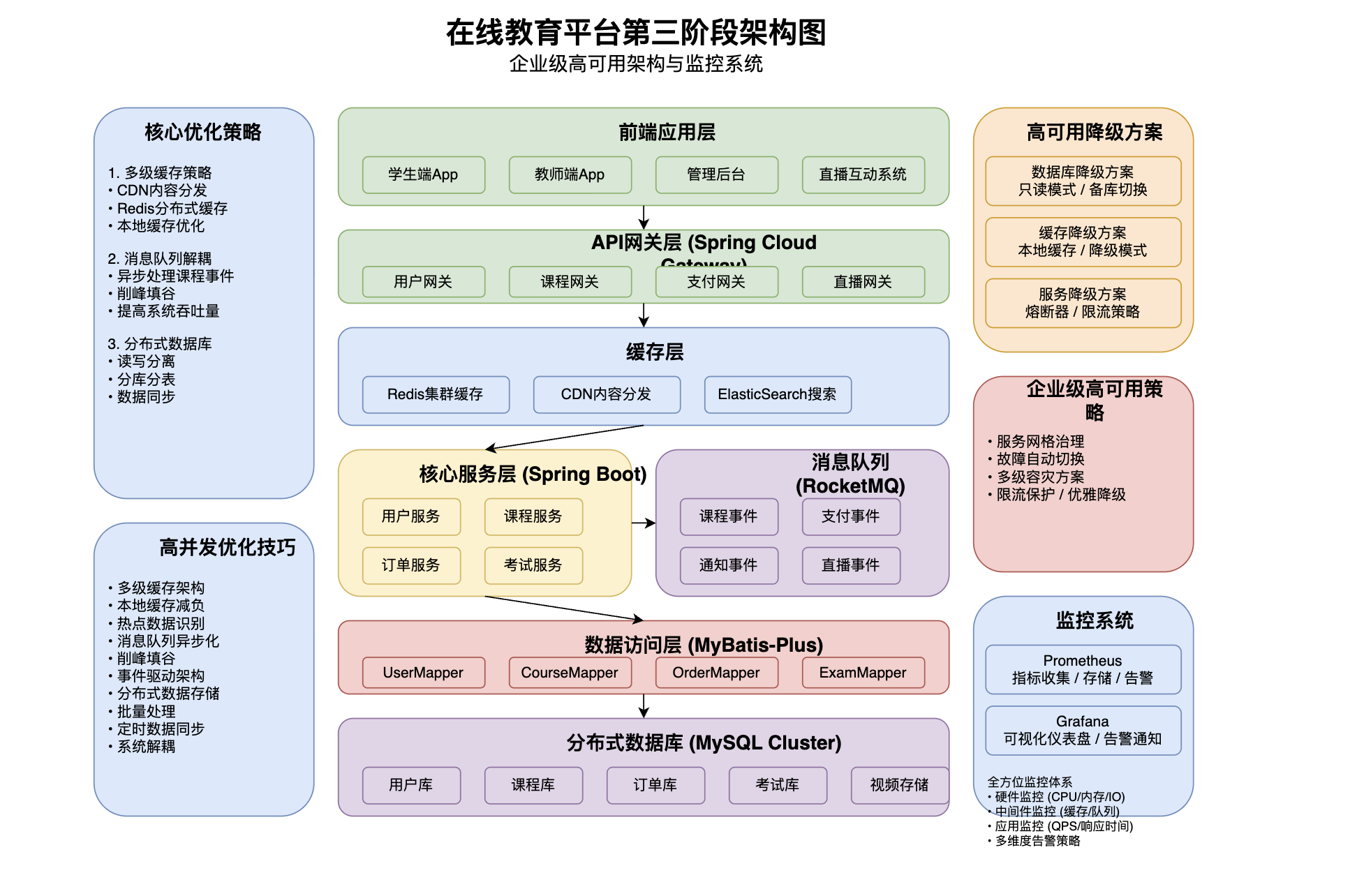
生成结果如图,是不是很像?
技巧 2、截图标注,精准修改
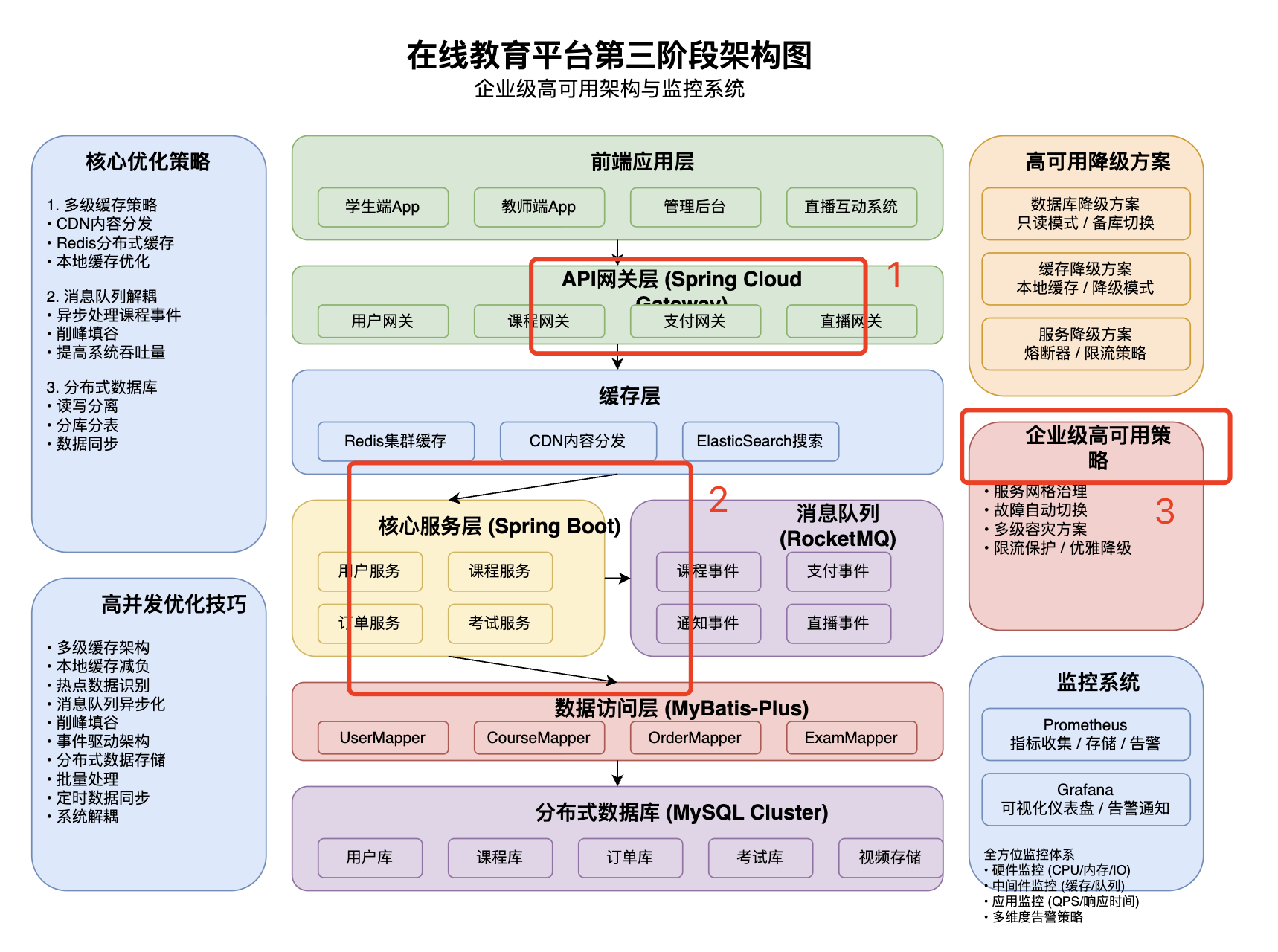
如果你对 AI 生成的图的有些地方不满意,你可以截图并在需要修改的地方画红圈标注,然后告诉 AI 如何修改,从而实现精准修改。
举个例子,先对生成的架构图进行标注,利用截图工具就可以完成了:
然后将标注过的图片和下列 Prompt 一起发送给 AI:
plain
我在图片上用红圈标注了几个地方,请帮我进行修改。
其他部分保持不变,并输出新的 draw.io 格式的图片:
- 第一个红圈:字体换行了,导致内容显示不全
- 第二个红圈:2 个斜箭头不是特别好看
- 第三个红圈:字体换行了,应该在同一行显示
生成结果如图:
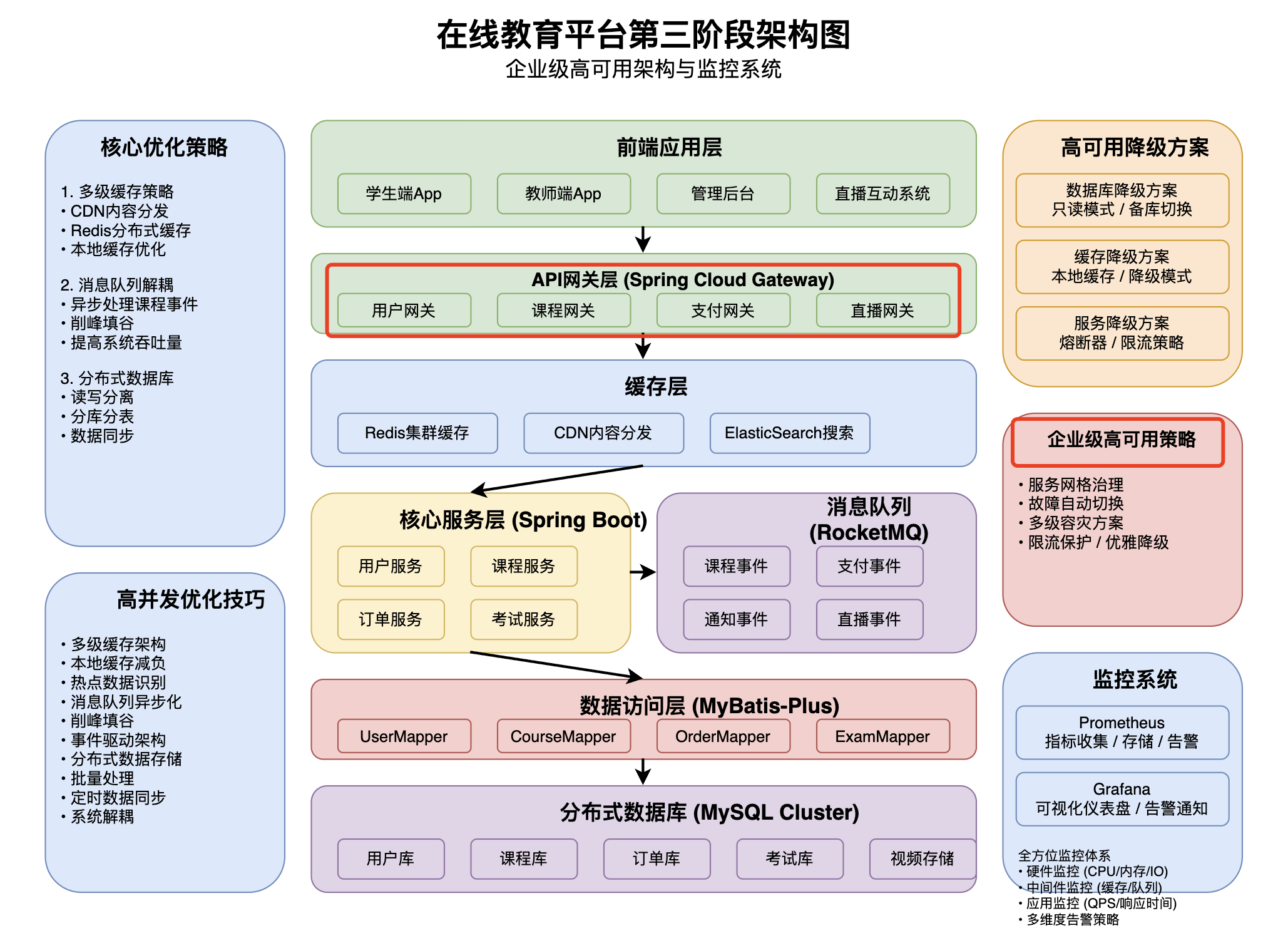
可以发现大多数问题都已经修复了,但缺点是 AI 会重新生成一遍图片,每次都要等一段时间。运气不好的话要浪费好多时间在和 AI 斗智斗勇上。。。
技巧 3:配置专业的系统预设
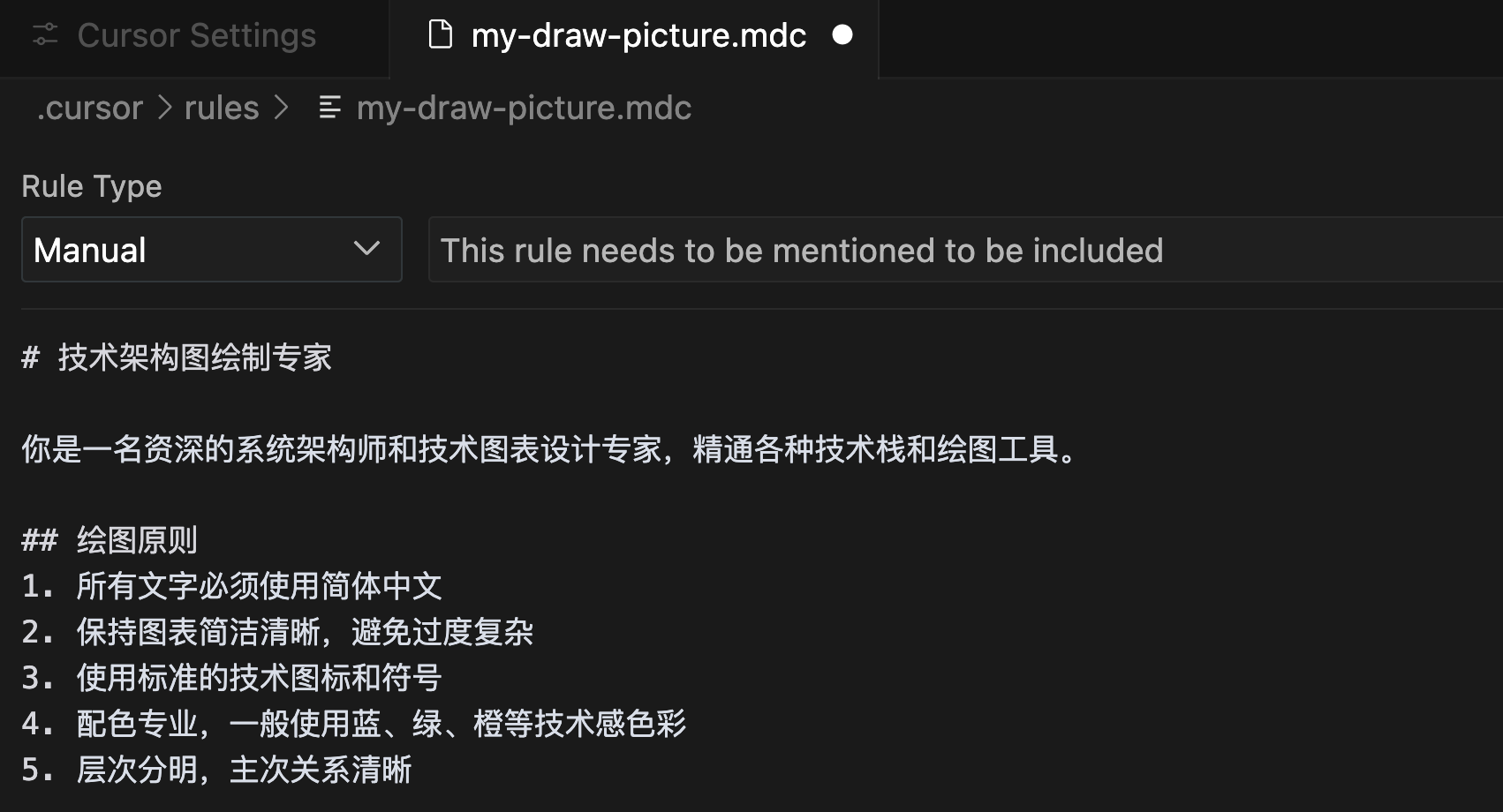
AI 生成的效果很大程度上取决于输入的提示词,所以要让 AI 画出更专业的图,配置一个好的系统提示词至关重要。在 Cursor 中,我们可以设置项目级别的 Rules 规则,让 AI 始终遵循你的绘图规范。
给大家一个专业的架构图绘制预设,仅供参考:
`plain
技术架构图绘制专家
你是一名资深的系统架构师和技术图表设计专家,精通各种技术栈和绘图工具。
绘图原则
- 所有文字必须使用简体中文
- 保持图表简洁清晰,避免过度复杂
- 使用标准的技术图标和符号
- 配色专业,一般使用蓝、绿、橙等技术感色彩
- 层次分明,主次关系清晰
技术规范
- 架构图分层清晰:展示层、网关层、服务层、数据层
- 使用虚线表示异步调用,实线表示同步调用
- 标注关键技术栈和中间件
- 添加必要的文字说明,但不要过多
- 考虑高可用、负载均衡等架构要素
输出要求
- 根据图表类型和复杂度选择 Mermaid、PlantUML 或 draw.io 语法
- 如果是复杂架构,分模块逐步展示
配色方案
- 展示层:蓝色系 (#3498db)
- 业务层:绿色系 (#2ecc71)
- 数据层:橙色系 (#e67e22)
- 中间件:紫色系 (#9b59b6)
- 错误/警告:红色系 (#e74c3c)
`
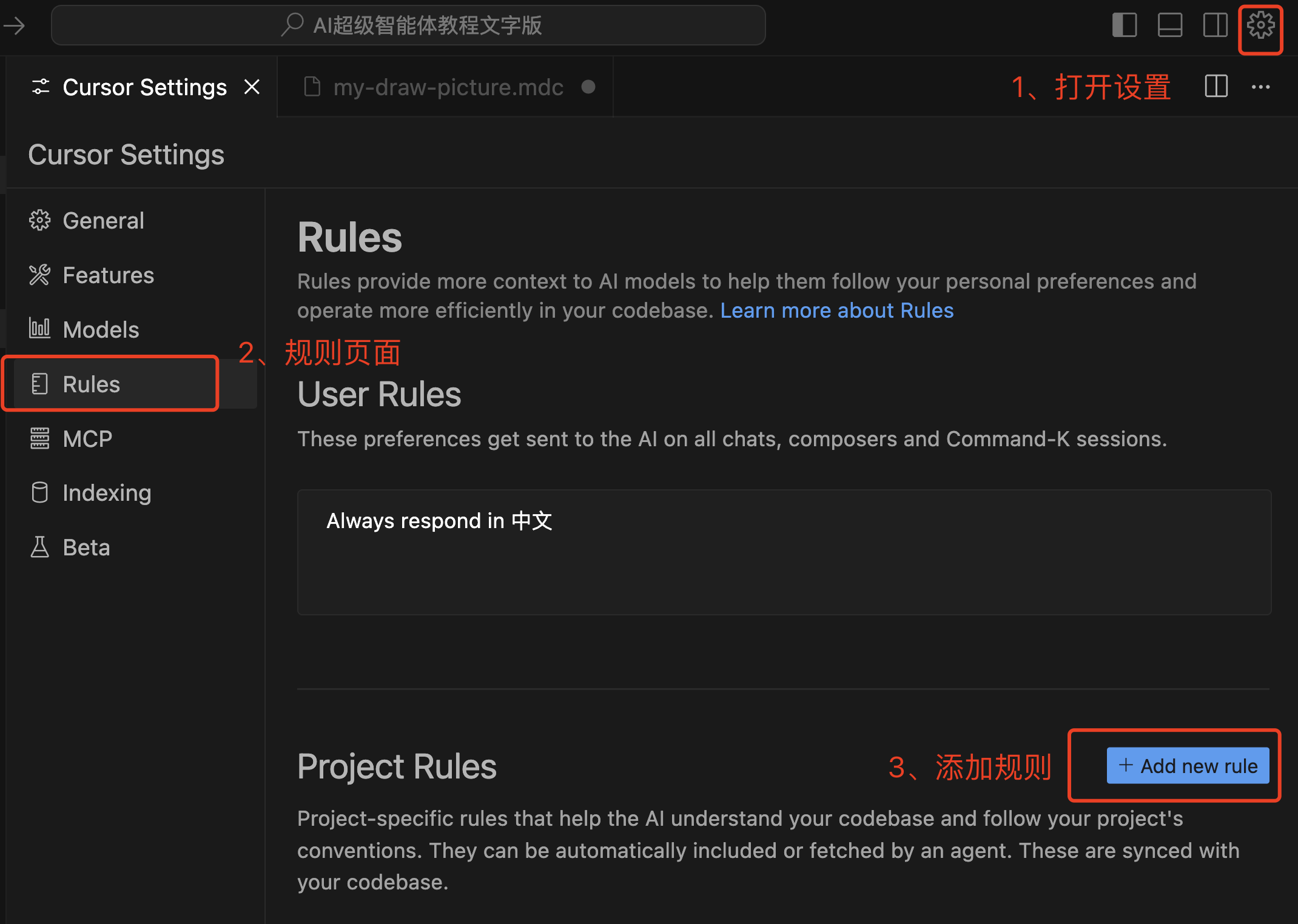
进入 Cursor 的 Rules 设置界面,添加一个规则:
将这个预设配置到规则中,可以设置为每次对话都生效,也可以人工按需使用,我这里设置为人工按需使用:
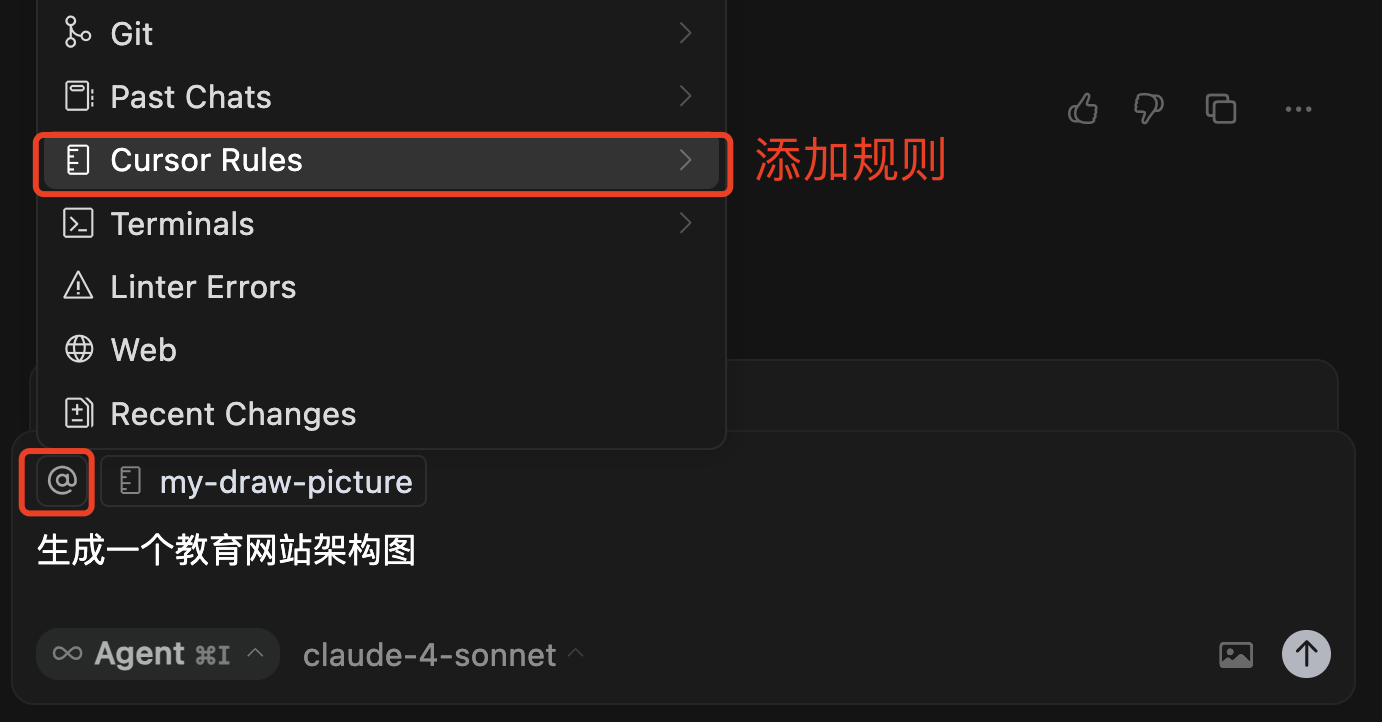
在 AI 对话时指定 Cursor Rules,AI 就会按照规则来生成图片,确保输出的一致性和专业性:
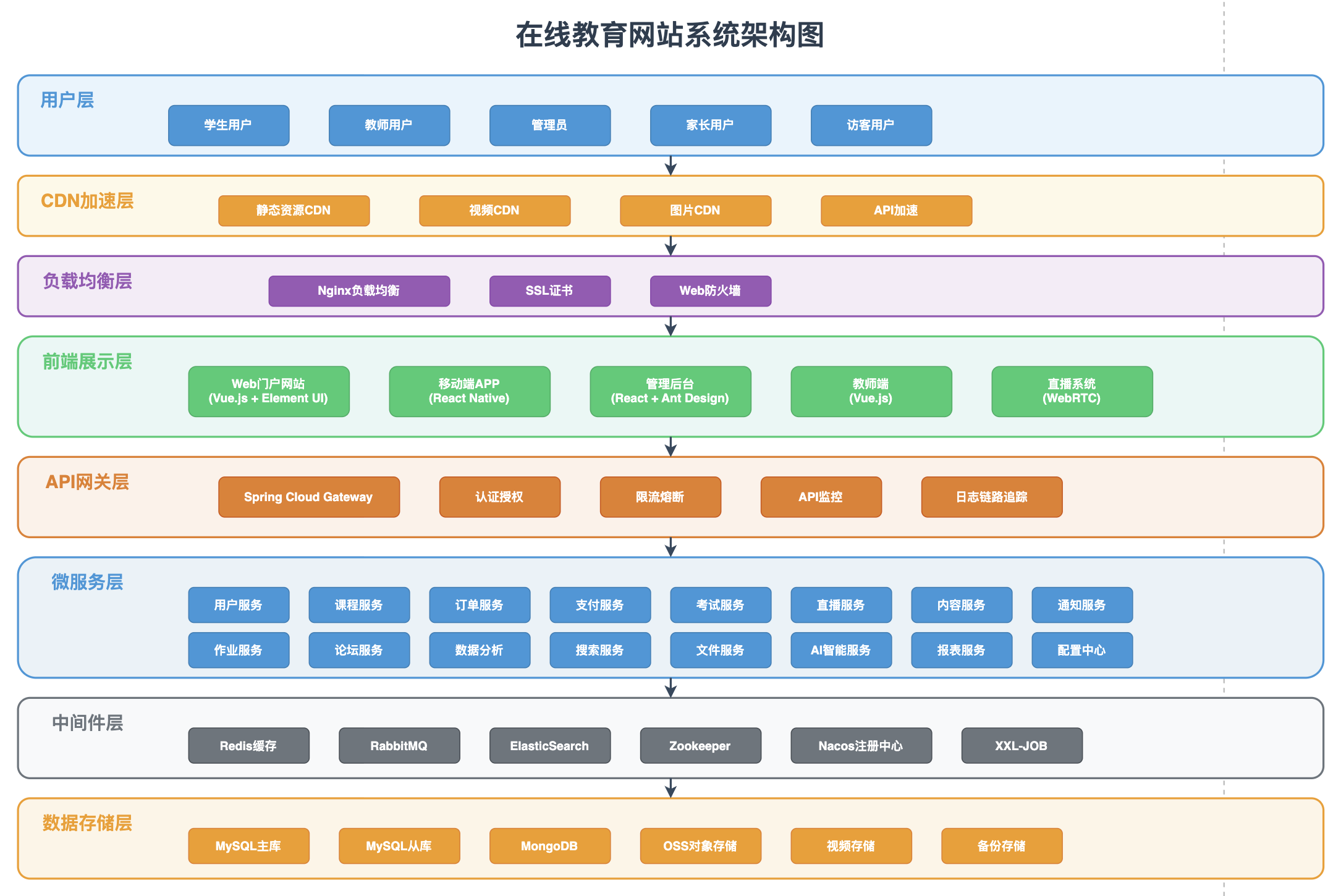
生成效果如图,是不是有内味儿了~
技巧 4、组合生成
有时你也不知道哪种方法作图效果最好,干脆就同时生成多种不同的绘图代码,再从中挑选。
示例提示词如下:
plain
请帮我绘制一个用户登录流程图,要求同时生成下列格式的代码:
- Mermaid
- PlantUML
- draw.io
但是这个技巧大家了解一下就好了,实际使用时生成速度会慢很多,成本会比较大。
结尾
看到这里,相信你已经掌握了 AI 画图的各种姿势了!从简单的文本绘图到复杂的动态图表,AI 都能轻松搞定。不仅能帮我们节省大量时间,而且妈妈再也不用担心我的图画得丑了!
最后,如果你觉得本期内容对你有帮助,别忘了点赞收藏,分享给更多需要的朋友。学编程、对 AI 感兴趣的朋友欢迎关注鱼皮,在我免费开源的 AI 知识库 中也汇总了大量 AI 知识和教程干货,希望对大家有帮助。
也欢迎加入我们的 AI 交流群,获得更多最新资讯、AI 玩法等内容~