08 AI 辅助工具集
AI 辅助工具集
你好,我是鱼皮。
在前面的文章中,我们学习了各种 AI 编程工具,包括 AI 零代码平台、AI 智能体平台、AI 代码编辑器、命令行工具、IDE 插件。但要真正高效地开发项目,光有 AI 工具还不够,还需要一些辅助工具来完善整个工作流程。
举些例子,你可能会遇到这些问题:
- AI 把代码改出问题了,怎么还原?
- 项目做完了,怎么部署上线让别人访问?
- 有没有其他实用的工具可以提升效率?
这篇文章,我会介绍 Vibe Coding 开发中常用的辅助工具,帮你完善整个开发工具链。
一、Git 版本管理
为什么需要 Git?
在开发过程中,你可能会遇到这些情况:
- 刚才改了代码,结果改坏了,想恢复到之前的版本
- 想尝试一个新功能,但又怕影响现有的代码
- 多人协作时,不知道谁改了什么
这些问题,Git 都能帮你解决。
Git 是一个版本控制工具,可以记录代码的每一次修改,随时回退到任何历史版本。
💡 如果你想成为一名专业的程序员,那么必学 Git,这是企业开发的基本功。
Git 的核心概念
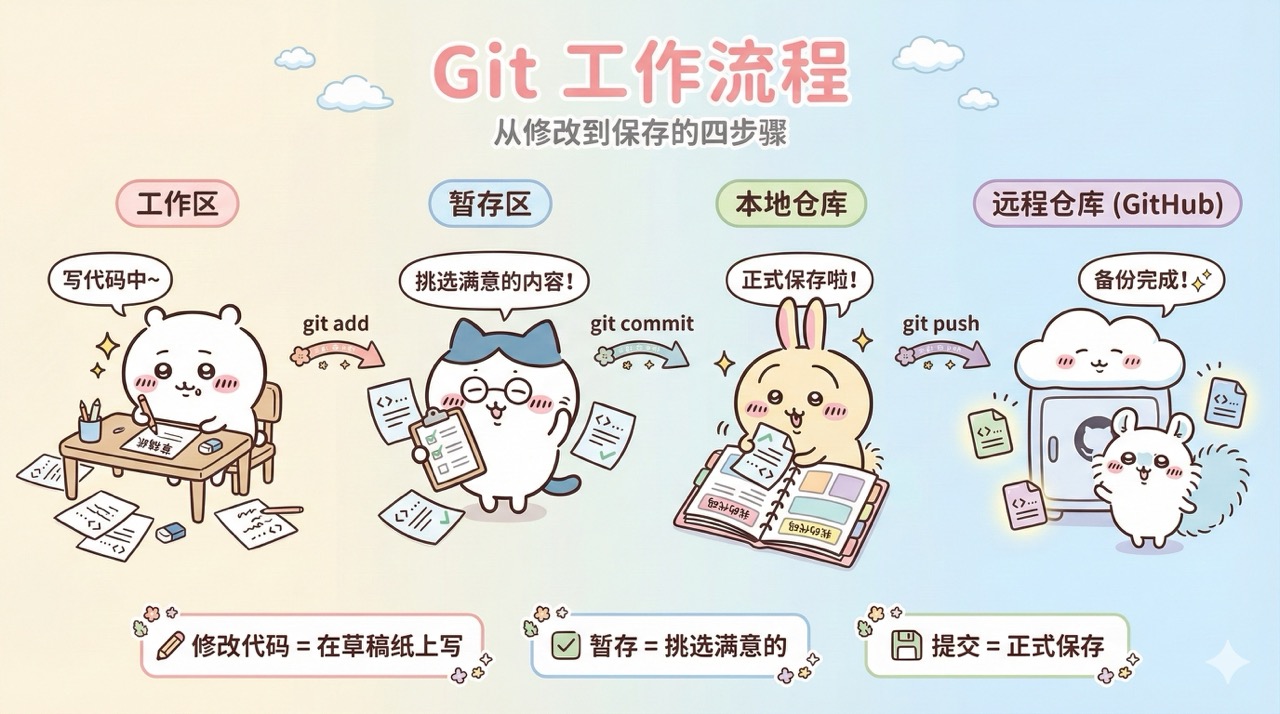
Git 的工作流程很简单,主要就三步:
- 在工作区修改代码
- 添加代码到暂存区(用
git add命令) - 提交代码到仓库(用
git commit命令)
打个比方,修改代码就像在草稿纸上写东西,添加到暂存区就像把满意的内容挑出来,提交到仓库就像把这些内容正式保存到笔记本里。
怎么使用 Git?
有 2 种使用 Git 的方式:可视化工具 和 命令行。
对于新手来说,我强烈推荐先用可视化工具。现在很多主流的开发工具(比如 Cursor、VS Code)都内置了 Git 功能,点几下鼠标就能完成代码的提交和拉取,完全不需要记命令。
我自己刚开始接触 Git 的时候就是这样,完全没有上网搜教程,就是看别人提交项目的时候在编辑器上点几下就搞定了,觉得很神奇。然后我就有样学样地用起了这个工具。而且很长一段时间我都是用 GitHub Desktop 来傻瓜式操作,遇到问题了再上网搜解决方案。
等你熟练了之后,可以再学习命令行操作。命令行虽然看起来复杂,但其实更灵活、更强大,而且很多高级功能只能通过命令行实现。
下面是几个最常用的命令,学会这几个命令,就能应付 90% 的日常开发了。
``bash
克隆项目
git clone https://github.com/liyupi/ai-guide.git
查看状态
git status添加文件
git add .提交
git commit -m "添加了新功能"推送到远程
git push拉取最新代码
git pull `
不用刻意去背,用到的时候查一下就行,或者直接问 AI。
这里我建议大家无论是否要学习 Git,都可以先把它安装到你的电脑中,直接去官网安装 就好。有可能一些软件或工具会依赖 Git,不装的话后面会出现一些问题。
实际使用场景
让我用一个实际例子来演示 Git 的用法。比如你用 Cursor 做了一个项目,想用 Git 管理版本。
1)首先在项目的根目录中执行命令来初始化 Git:
bash
git init
2)然后添加所有文件并提交第一个版本:
bash
git add .
git commit -m "初始版本"
3)接下来继续开发,修改了一些代码。修改完成后再次提交:
bash
git add .
git commit -m "添加了用户登录功能"
4)如果某次修改出了问题,想回退到之前的版本,可以这样:
bash
git log  # 查看历史,找到想回退的版本号
git reset --hard 版本号
Git 会帮你记录每一次修改,随时可以回退。
Git 和 AI 工具的配合
现在很多 AI 工具都内置了 Git 功能。比如 Cursor 可以在编辑器里直接提交代码:
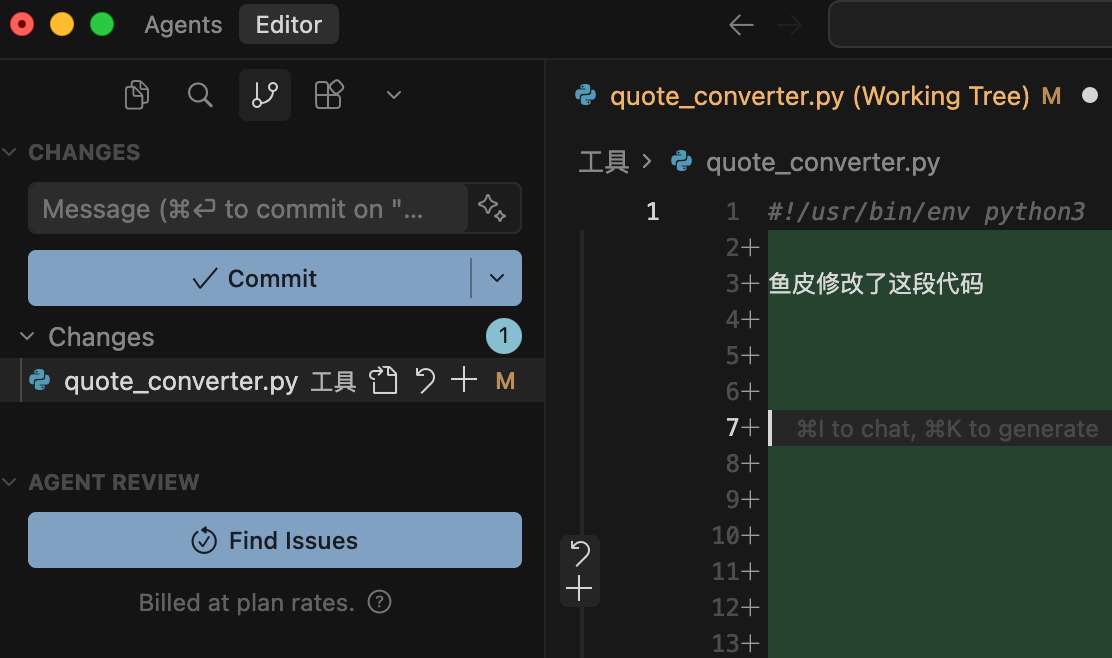
也可以让 AI 帮你自动执行 Git 命令,就跟它说 “帮我用 Git 来管理项目” 就可以了。
此外,AI 还能帮你生成提交信息,一切皆可 Vibe Coding!
我建议大家养成一个习惯:每完成一个功能,就提交一次。
这样即使 AI 改坏了代码,也能随时恢复到之前的版本。有了 Git,你就可以放心大胆地让 AI 改代码了,反正随时能回退。
学习建议
Git 的功能很强大,但对于 Vibe Coding 来说,掌握上面这些用法就够用了。如果想深入学习 Git 和 GitHub,可以看看鱼皮写的 Git & GitHub 学习路线。这个学习路线从零基础到精通,涵盖了 Git 的所有核心知识点,而且完全免费。
二、部署托管平台
你用 AI 做好了项目,虽然在本地运行得很好,但如果想让别人也能访问,就需要把项目部署到服务器上。
传统的部署方式很复杂:要租服务器、配置环境、上传代码、配置域名等等。但现在有很多免费的部署平台,可以让你几分钟就把项目上线。
Vercel
Vercel 是目前最流行的前端部署平台,特别适合 React、Next.js、Vue、静态网站等前端项目。
优点是个人项目完全免费,部署速度极快(一般 1 ~ 2 分钟),自动配置 HTTPS 和 CDN 加速;还和 GitHub 深度集成,能够在你推送代码后自动部署。
使用 Vercel 超级简单。
1)首先访问 Vercel 官网 注册账号,建议使用 GitHub 账号注册登录。
2)创建项目,可以直接绑定 GitHub 并选择已经托管的项目,点击 "Deploy" 部署按钮:
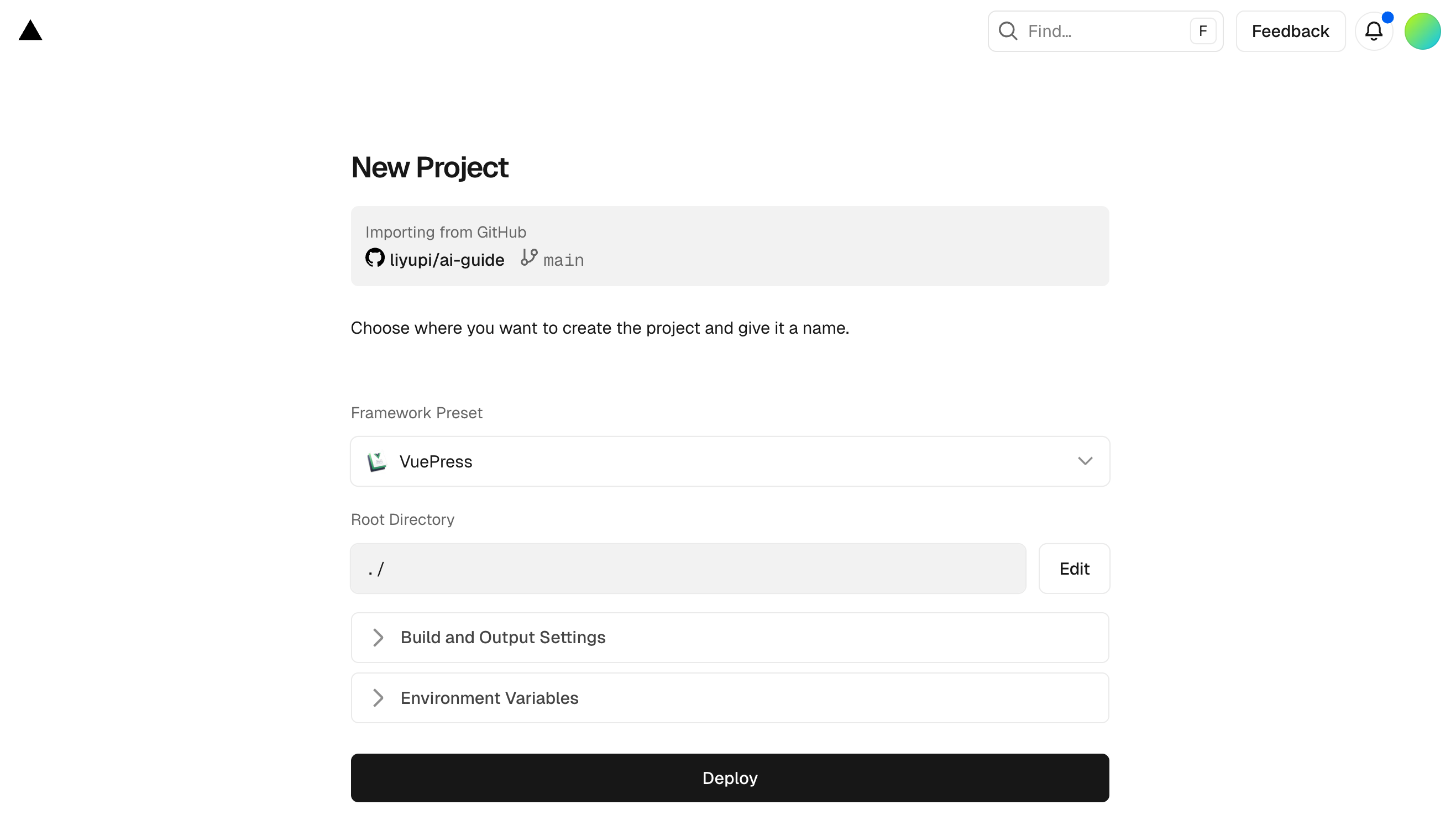
3)等待 1 ~ 2 分钟,项目就上线了!
部署成功后 Vercel 会自动给你一个域名,比如
your-project.vercel.app,你也可以绑定自己的域名。
而且每次你往 GitHub 推送代码,Vercel 都会自动重新部署,完全不用手动操作。
💡 具体过程可以看鱼皮的视频教程:https://www.bilibili.com/video/BV1TV4y1j76t
Netlify
Netlify 和 Vercel 类似,但功能更全面一些。支持更多的框架和静态站点生成器,有表单处理、无服务器函数等功能,免费额度更大、还支持 A/B 测试和分析。使用方式和 Vercel 类似,不过多介绍了。
EdgeOne Pages 国产部署平台
EdgeOne Pages 是腾讯云推出的边缘全栈开发平台,它基于腾讯云 EdgeOne 基础设施,提供从前端页面到动态 API 的无服务器部署体验。
EdgeOne 是腾讯云的边缘安全加速平台,简单来说就是 “网络加速 + 安全防护” 的组合。它利用腾讯遍布全球的网络节点,让你的网站在离用户更近的地方提供服务,加载速度更快。同时还集成了 Web 防护能力,可以在边缘就过滤拦截恶意流量,保护你的网站安全。
EdgeOne Pages 基于这个强大的基础设施,优点是国内访问速度快,和腾讯云服务深度集成,支持边缘函数,有免费额度。更适合国产开发者宝宝们~
GitHub Pages
GitHub Pages 是 GitHub 提供的免费静态网站托管服务。优点是完全免费、无限流量、和 GitHub 无缝集成。
使用方法巨简单,在 GitHub 创建仓库并上传网站文件后,直接在仓库设置中启用 GitHub Pages:
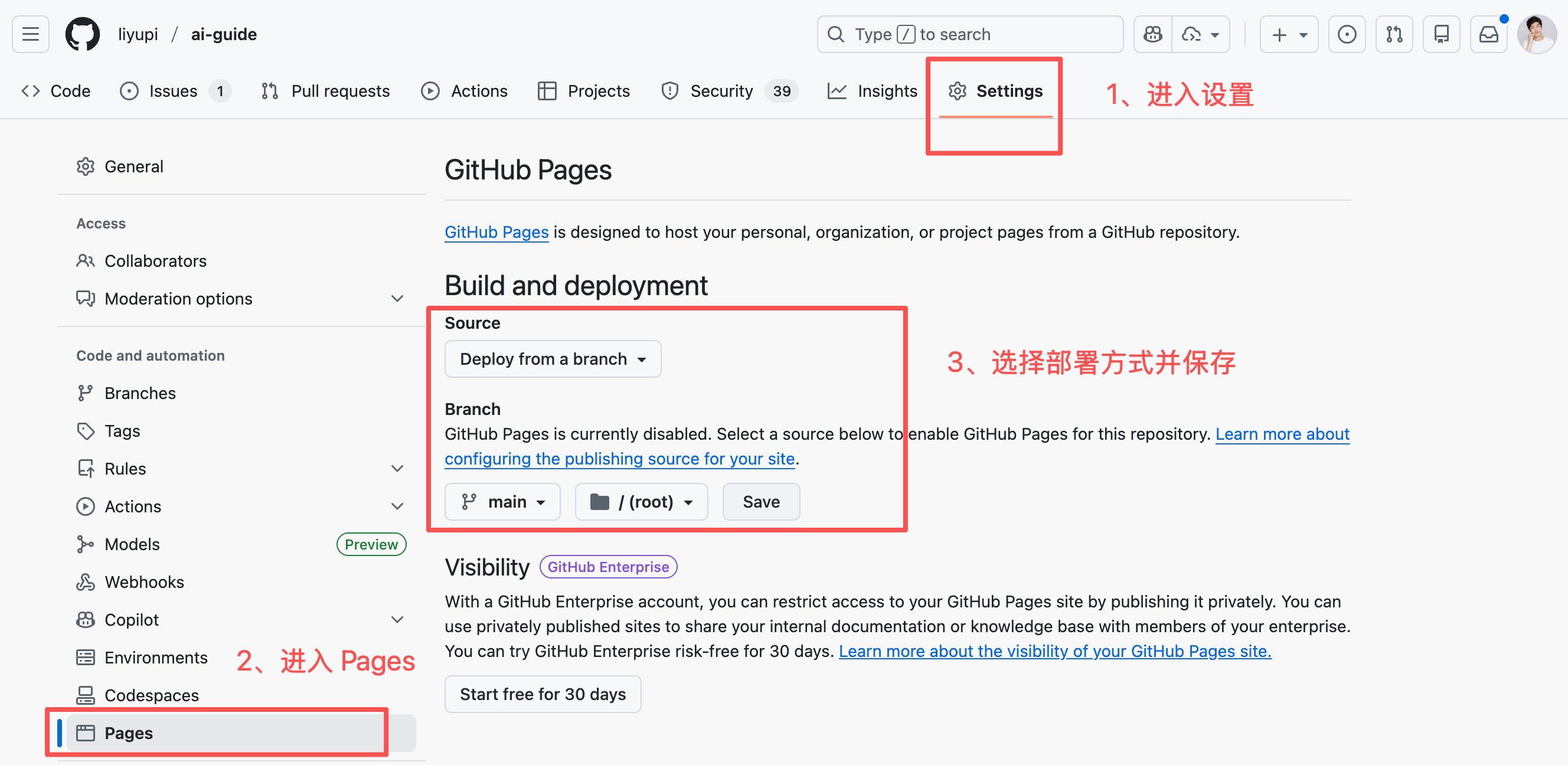
然后就能通过
username.github.io/repo-name 访问了。适合个人主页、项目文档、简单的静态网站。
如何选择?
- 如果你的项目是 Next.js,选 Vercel(官方推荐)
- 如果是其他前端框架或静态网站,Vercel 和 Netlify 都可以
- 如果是国内用户,想要更快的访问速度,选 EdgeOne Pages
- 如果只是简单的静态页面,GitHub Pages 最简单
我自己主要用 Vercel + EdgeOne Pages,因为它速度快、体验好。国内项目会用 EdgeOne Pages,访问速度确实快很多。
Cloudflare CDN
如果你想让网站访问速度更快,还可以使用 Cloudflare 的免费 CDN 服务。
CDN(内容分发网络)就是把你的网站内容缓存到全球各地的服务器上,用户访问时会自动选择离他最近的服务器,大大提高加载速度。
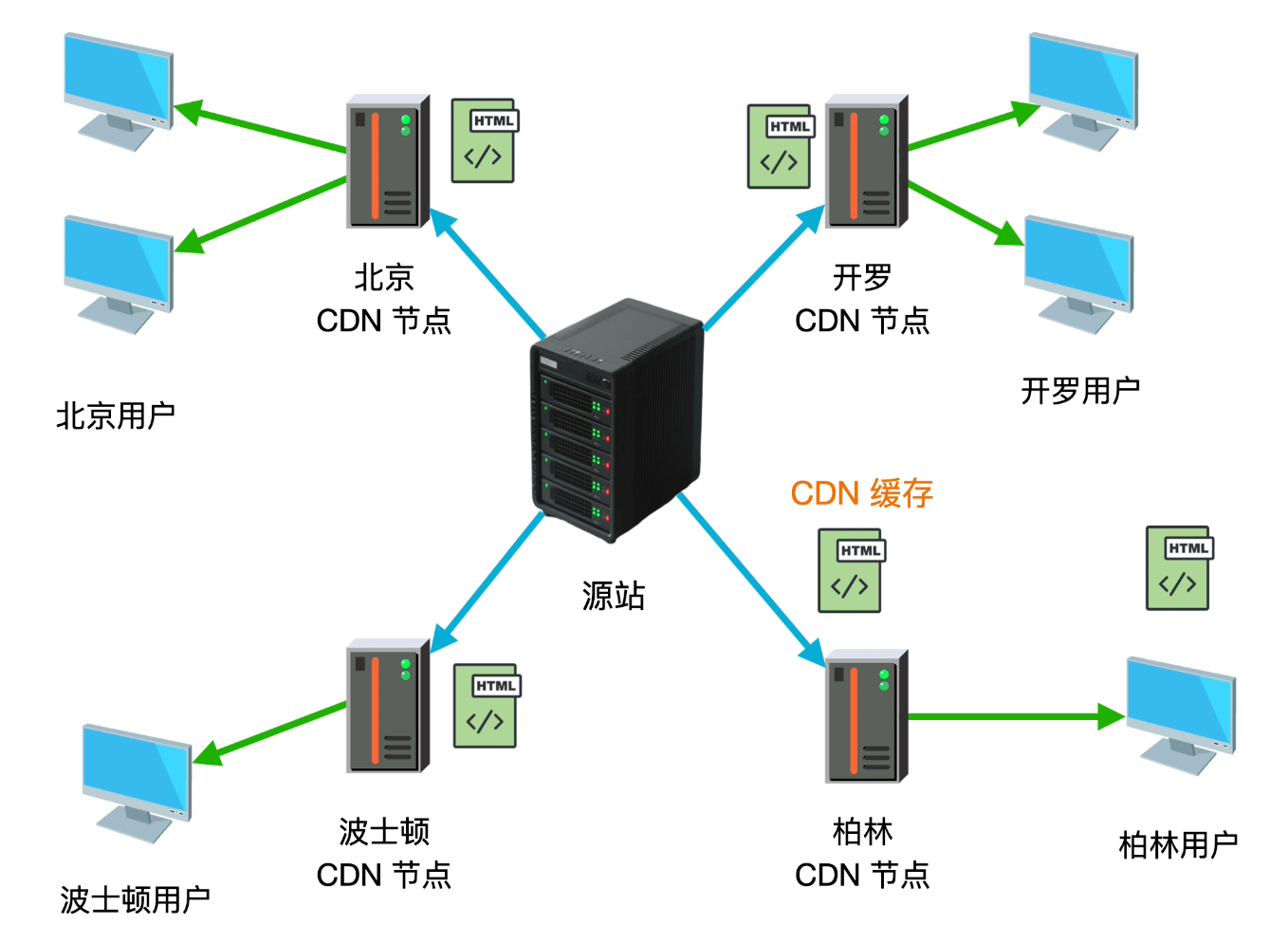
Cloudflare 的优势是:
- 完全免费(个人网站)
- 全球 CDN 加速,覆盖 200+ 个城市
- 自动 HTTPS 证书
- DDoS 防护和 Web 防火墙
- 免费的 DNS 服务
使用方法很简单,注册 Cloudflare 账号,添加你的域名,然后把域名的 DNS 服务器改成 Cloudflare 提供的地址就行。Cloudflare 会自动帮你加速和保护网站。
也可以直接使用 Cloudflare 提供的 Pages 页面部署能力,直接上传自己的代码,交给它一键部署并白票免费的域名,更方便~
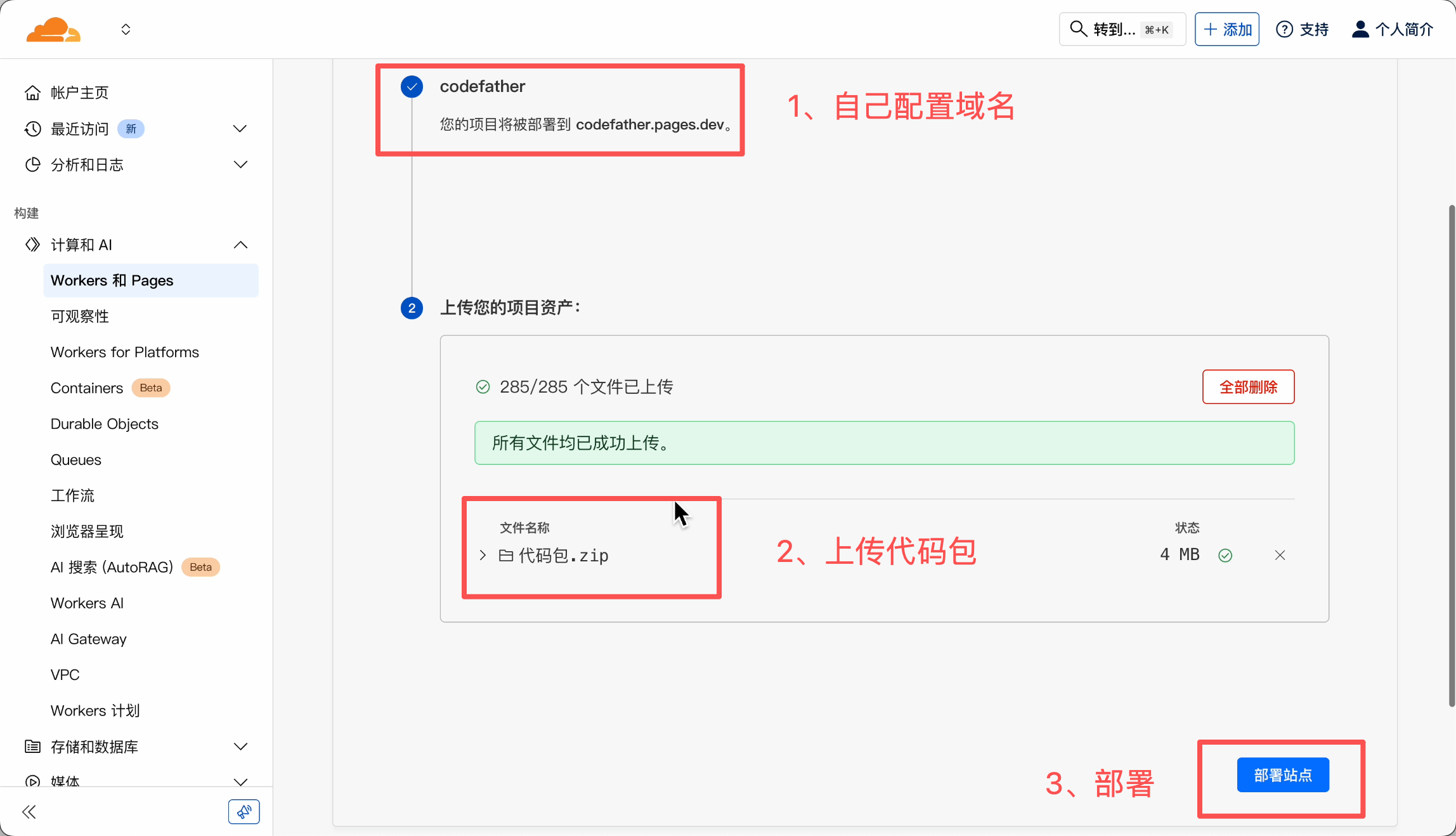
如果你的网站部署在 Vercel 或 Netlify 上,它们本身就有 CDN 加速,不需要额外配置 Cloudflare。但如果你是自己租服务器部署,强烈建议用 Cloudflare 加速。
更多部署方式
鱼皮分享过多种快速部署上线项目的视频教程:
- Vercel 项目部署教程
- 云端编辑器 + Vercel + 对象存储 + 内网穿透 4 种方式部署
- Nginx + 宝塔 2 种方式部署个人博客
- WordPress 搭建个人博客
- 4 种主流前后端项目部署
此外,鱼皮在 编程导航 带大家做过 20 多套项目了,几乎每种部署方式都给大家讲解过,如果你想成为一名专业的程序员,建议学习一下。
- AI 零代码应用生成平台项目:1Panel 面板 + Nginx 前端 + Java 后端(jar 包)
- 代码生成器共享平台项目:宝塔面板 + Nginx 前端 + Java 项目管理器(jar 包)后端部署
- AI 答题应用平台项目: Vercel 前端 + Docker 后端 + 云托管 Serverless 平台部署
- AI 超级智能体项目:Docker 前端 + Docker 后端 + 云托管 Serverless 平台部署
- OJ 在线判题项目:Docker Compose 后端微服务部署
基本上学会这几种部署方式,能够应对绝大多数部署需求了。
三、MCP 服务 - 扩展 AI 能力
MCP(Model Context Protocol) 是一个开放标准,可以让 AI 工具连接到各种外部工具和数据源。
简单来说,MCP 就像给 AI 装上了各种 "插件",让它能做更多事情。比如文件系统 MCP 让 AI 可以读写文件,GitHub MCP 让 AI 可以操作 GitHub 仓库,数据库 MCP 让 AI 可以查询数据库,浏览器 MCP 让 AI 可以浏览网页。
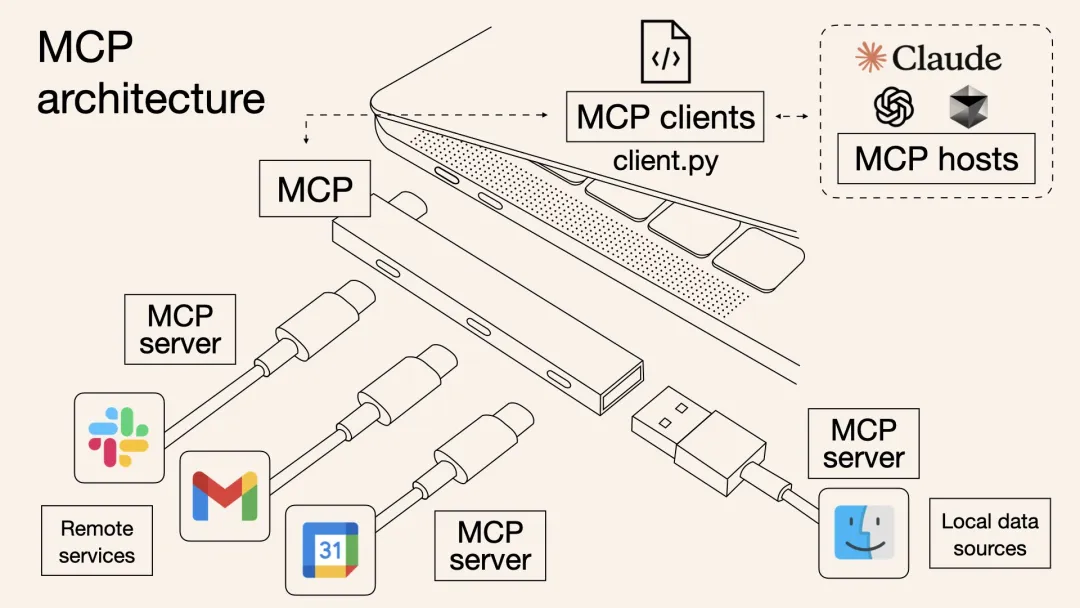
现在几乎所有主流 AI 编程工具都支持 MCP,包括 Cursor、Claude Code、Cline、Windsurf、Gemini CLI、Kiro 等。你可以在这些工具中使用各种 MCP 服务,大大扩展 AI 的能力。
下面我用 Cursor 作为例子,演示如何配置和使用 MCP。
在 Cursor 中使用 MCP
让我用一个实际例子来演示如何在 Cursor 中配置和使用 MCP。
比如我希望让 Cursor 能够得知当前准确的时间。
1)利用 MCP 大全网站搜索你需要的 MCP 工具,并获取到 MCP 配置信息,后面会用到:
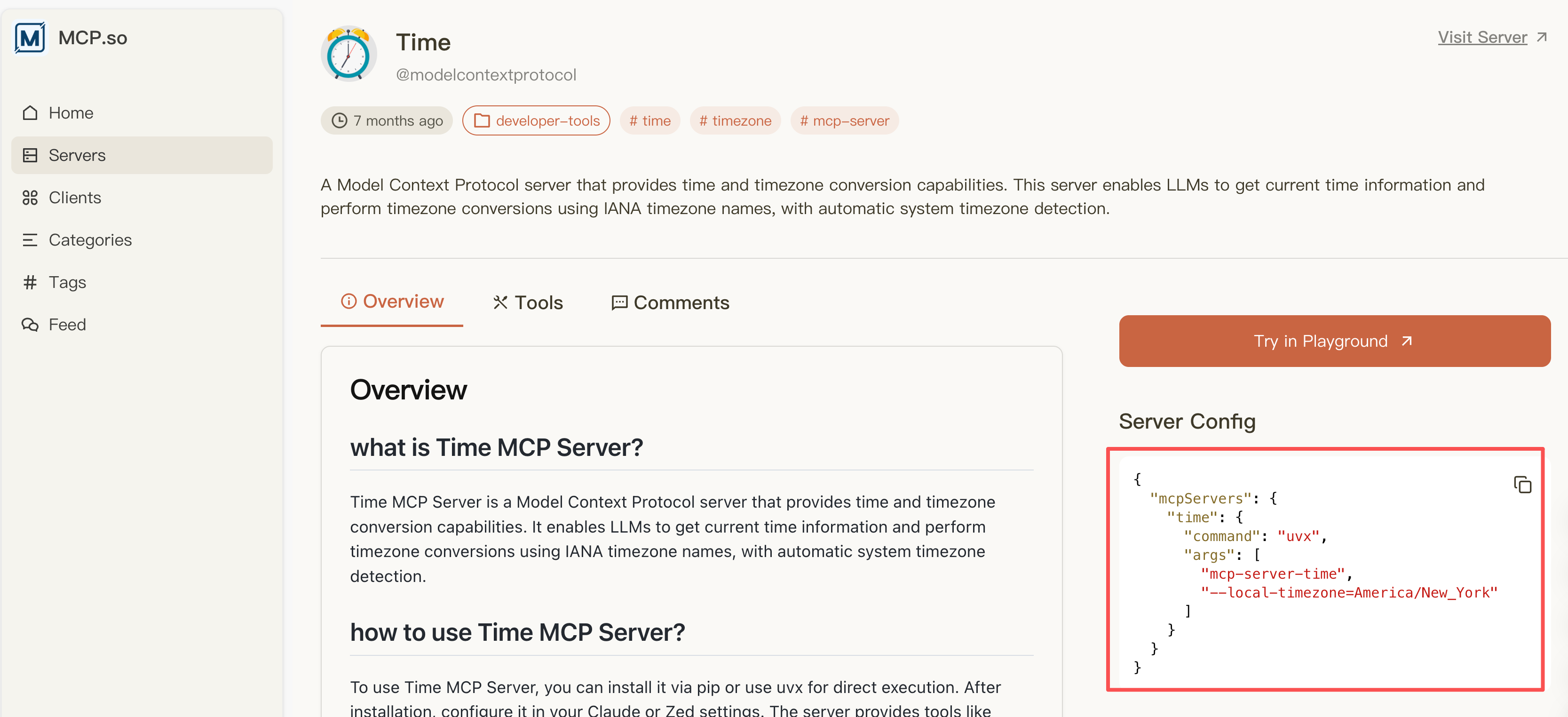
由于这个 MCP 工具需要用到
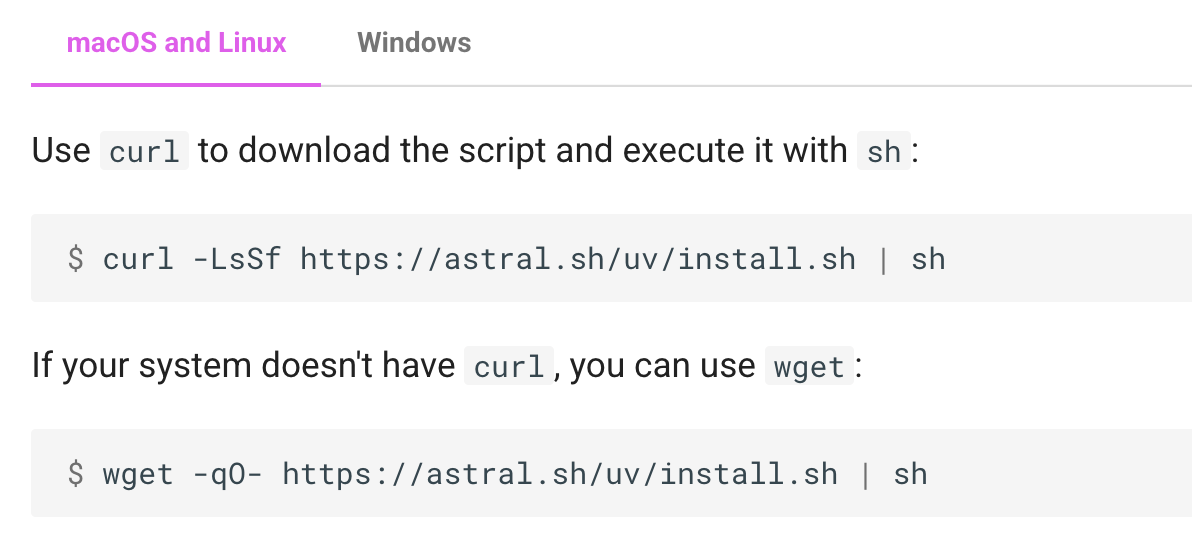
uvx 命令来安装,我们需要先安装 uv 工具。参考 官方安装文档,选择操作系统并执行一行命令,就能完成安装了。
安装后,执行
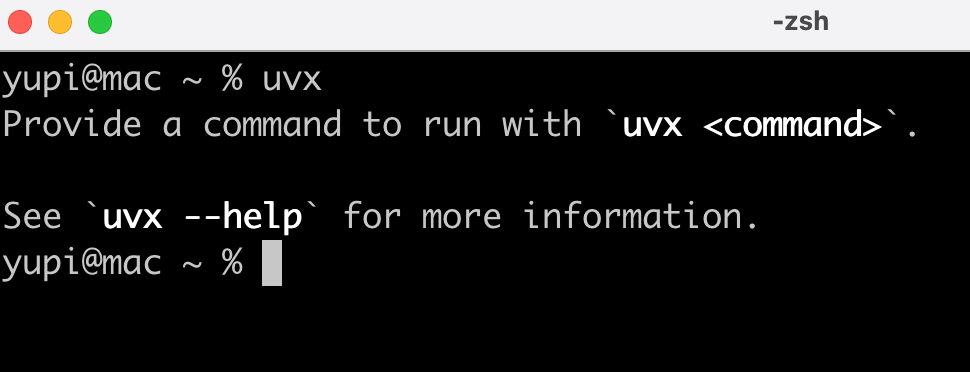
uvx 命令,应该会看到下图的输出,表示安装成功:
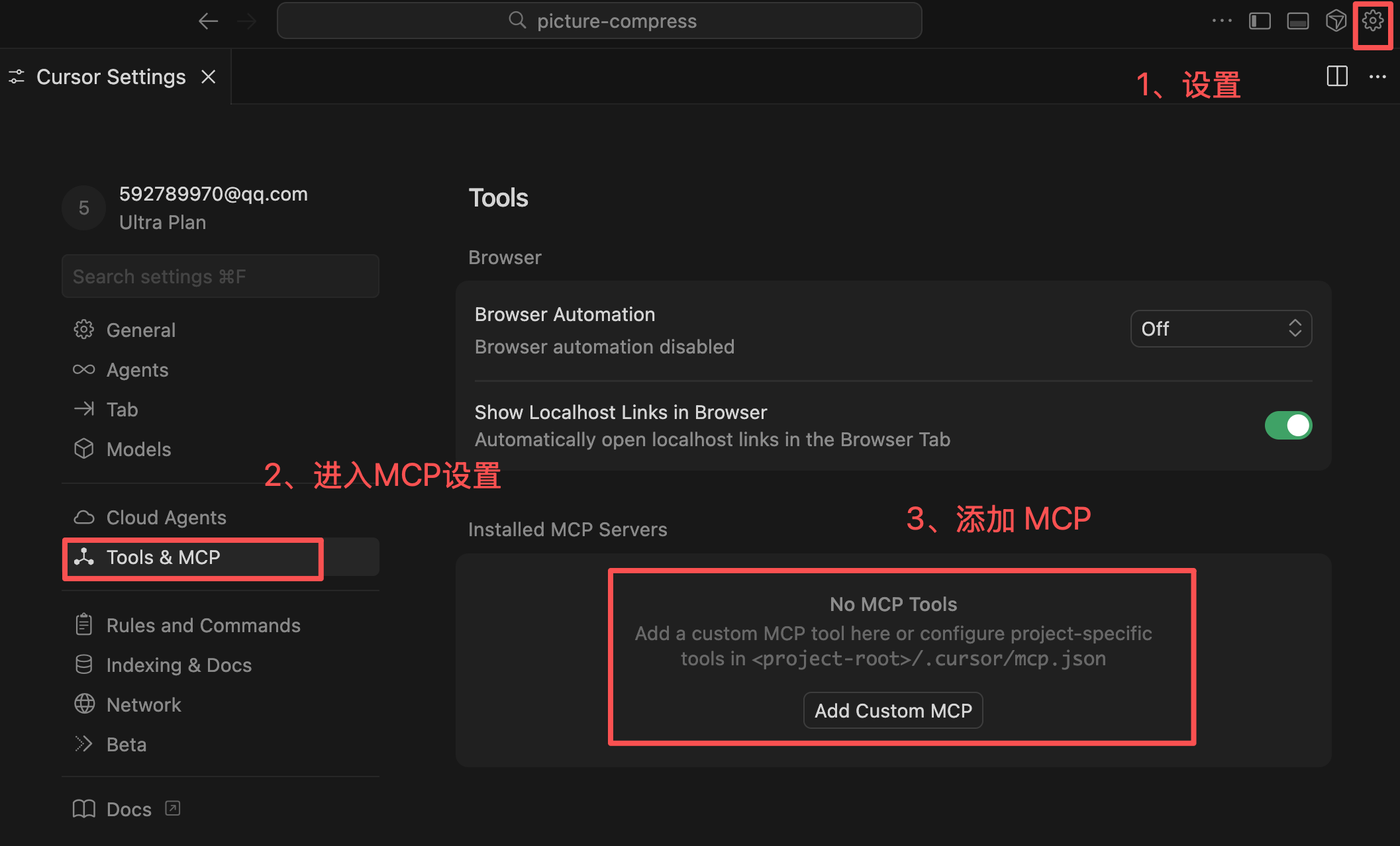
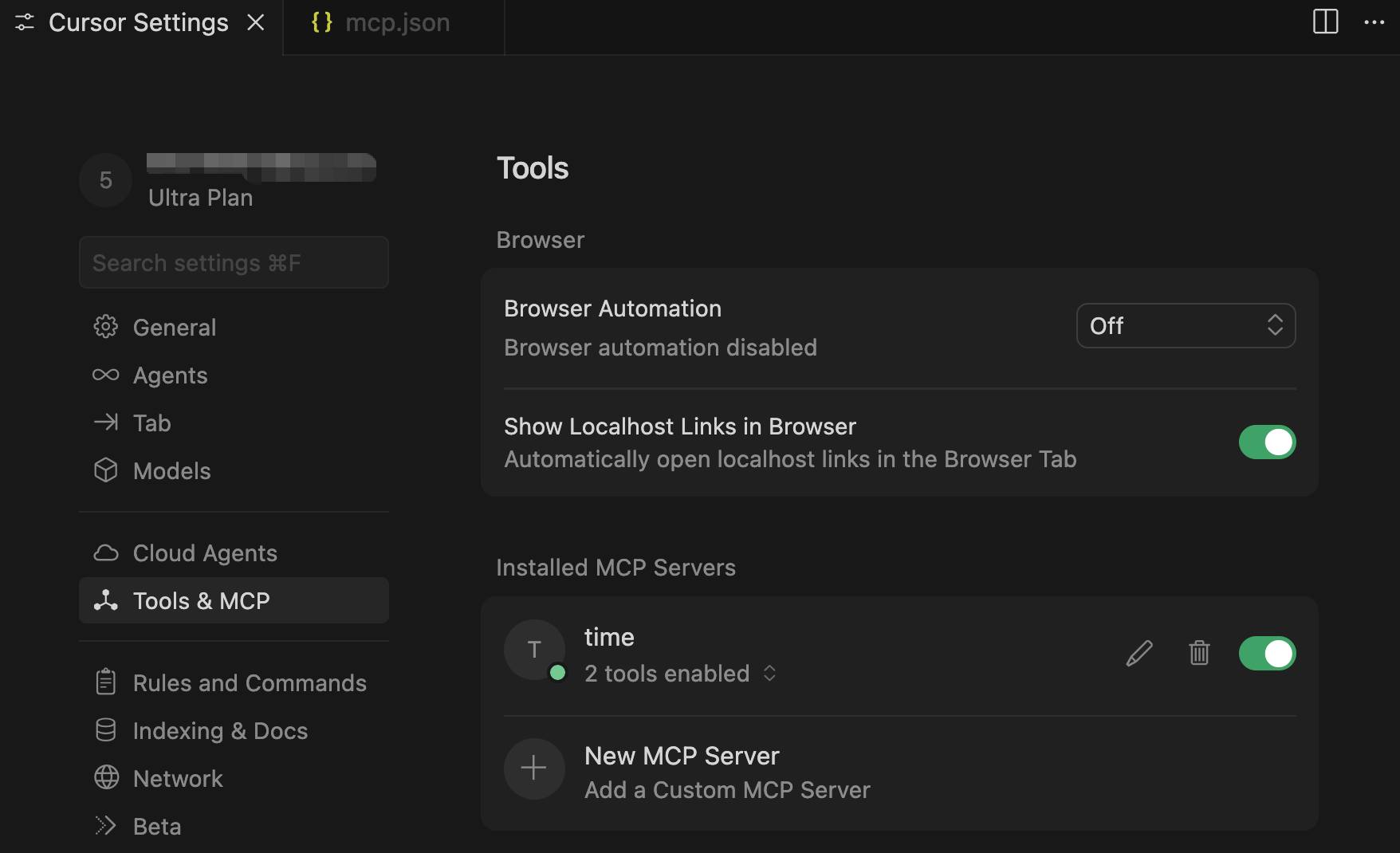
2)打开 Cursor 设置,找到 MCP 配置选项,点击添加 MCP:
3)Cursor 是通过 JSON 文件来管理 MCP 的,添加前面复制的 MCP 服务器配置:
json
{
  "mcpServers": {
    "time": {
      "command": "uvx",
      "args": [
        "mcp-server-time",
        "--local-timezone=America/NewYork"
      ]
    }
  }
}
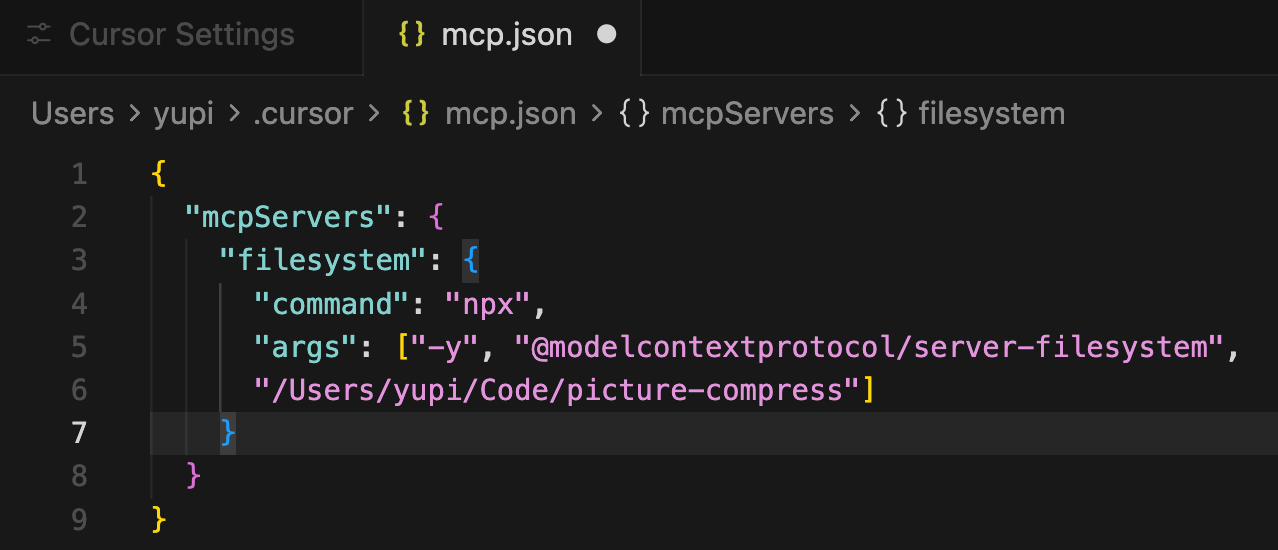
4)保存后,会发现 MCP 工具已成功开启,现在 AI 就可以获取到最新时间了。
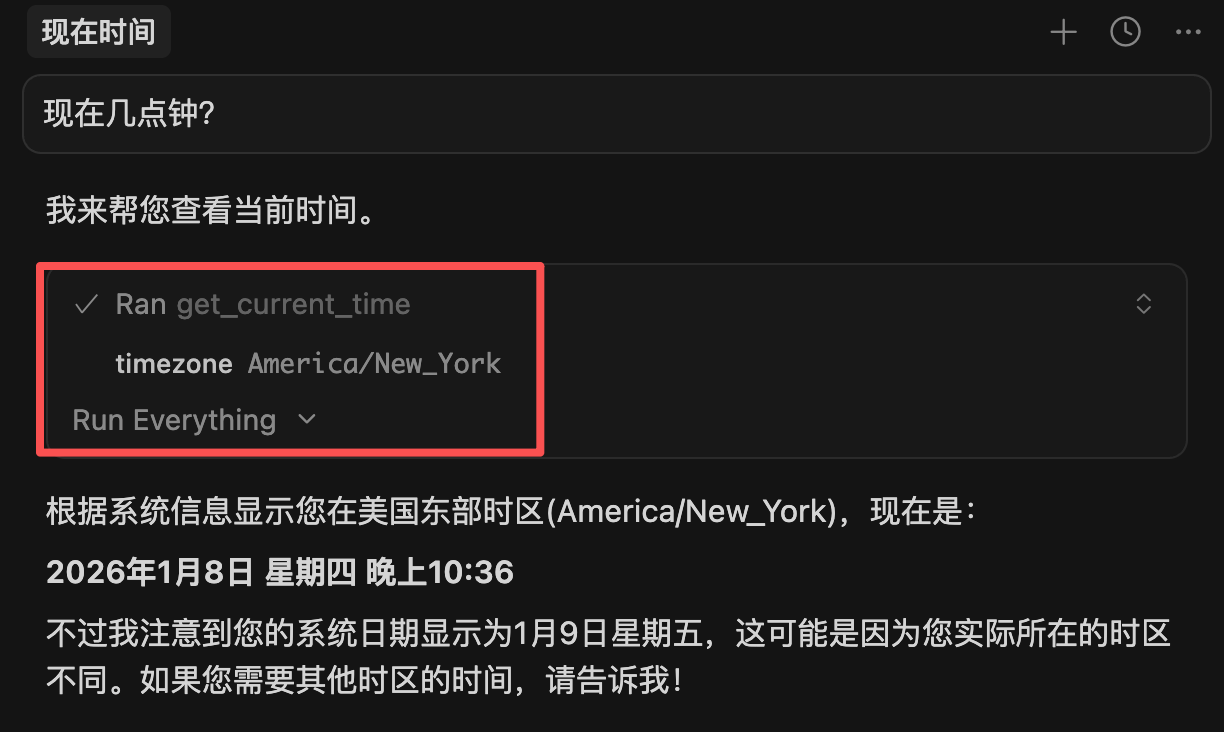
5)你可以问 AI:现在几点钟?
AI 就能通过调用 MCP,给你最准确的时间。
还有更多常用的 MCP 服务器,比如:
- @modelcontextprotocol/server-filesystem:文件系统访问
- @modelcontextprotocol/server-github:GitHub 操作
- @modelcontextprotocol/server-postgres:数据库查询
- @modelcontextprotocol/server-puppeteer:浏览器自动化
如果你想了解更多 MCP 服务,可以访问:
- 鱼皮 AI 导航的 MCP 大全:整理了各种实用的 MCP 服务
- mcp.so:MCP 服务器市场,可以找到各种 MCP 服务
- GitHub awesome-mcp-servers:社区维护的 MCP 服务器列表
这些网站会持续更新最新的 MCP 服务,建议收藏。
四、其他实用工具
除了版本管理、部署平台和 MCP,还有一些其他实用工具值得了解。
GitHub 代码托管
GitHub 是全球最大的代码托管平台,不仅可以托管代码,还能和全球优秀的开发者交流 ♂。
你可以在 GitHub 上托管代码、展示项目、学习别人的代码、参与开源项目。而且很多 AI 工具都支持和 GitHub 集成,比如 Cursor、Vercel、Netlify 等。
个人建议,给自己的每个项目都创建一个 GitHub 仓库,既能备份代码,又能展示作品。
图床工具
如果你的项目需要图片,就会遇到一个问题:图片放哪里?
直接放在项目里会让项目变得很大,而且如果把图片文件放到自己的小水管服务器上,加载速度会比较慢。这时候就需要用到图床工具了。
图床工具就是专门用来存储和管理图片的服务,你把图片上传上去,它会给你一个链接,你在项目里用这个链接就行。
图床工具分两种:在线图床 和 本地图床工具。
在线图床就是直接在网页上传图片,比如 imgchr,优点是简单方便,缺点是可能不太稳定。
我更推荐用 PicGo,这是一个本地图床工具,支持多种图床平台(GitHub、七牛云、腾讯云、阿里云等)。你可以在本地管理图片,上传后自动复制链接,非常方便。
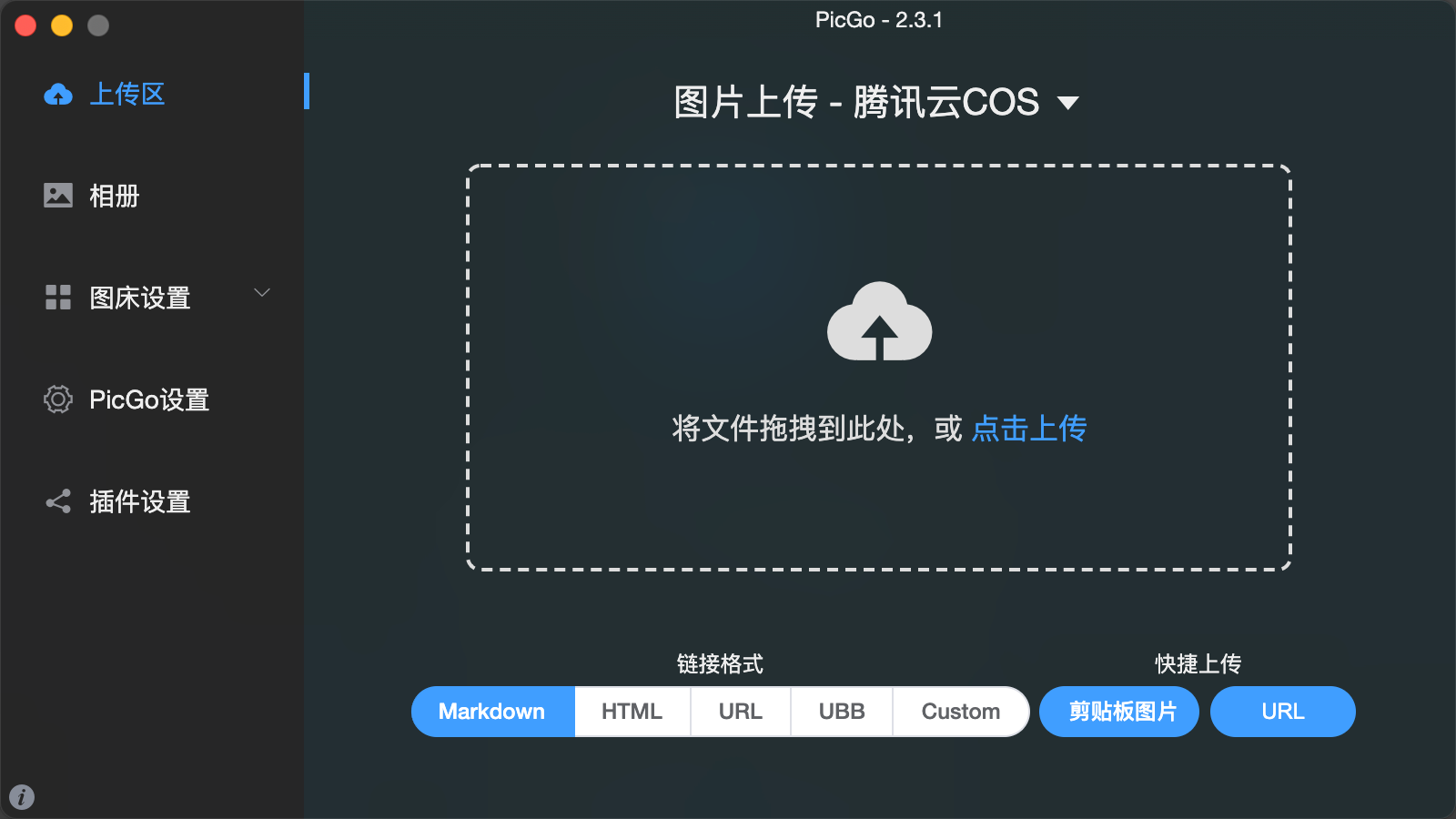
而且 PicGo 还支持快捷键上传、截图上传等功能,用起来特别顺手。如果你经常需要在文章或项目里插入图片,强烈推荐试试 PicGo。
鱼皮写文章一般是用 Typora 写作工具 + PicGo 上传图片,可以保证自己文章中的图片在任意电脑上都能访问。
环境变量管理
在项目中,你经常会用到一些敏感信息,比如 API Key、数据库密码等。千万不要直接写在代码里!不然别人一看你的代码,这些密钥就泄露了。
正确的做法是使用环境变量。在本地开发时,创建一个
.env 文件:
OPENAIAPIKEY=yourkeyhere
DATABASEURL=yourdatabaseurl
然后在代码里通过
process.env.OPENAIAPIKEY 这样的方式来读取。
部署到 Vercel 或 Netlify 时,在它们的设置页面添加环境变量就行,不用把
.env 文件上传上去。这样既安全,又方便管理。
域名服务
简单来说,域名就是网站的地址。比如
codefather.cn、dogyupi.com`。
如果你想让自己的项目有一个好记的网址,就需要购买一个域名,而不是直接让用户通过 IP 访问。
对于国内用户,我推荐在 阿里云 或 腾讯云 这种知名云服务商购买域名。价格一般是几十块钱一年,而且操作界面都是中文的,很方便。
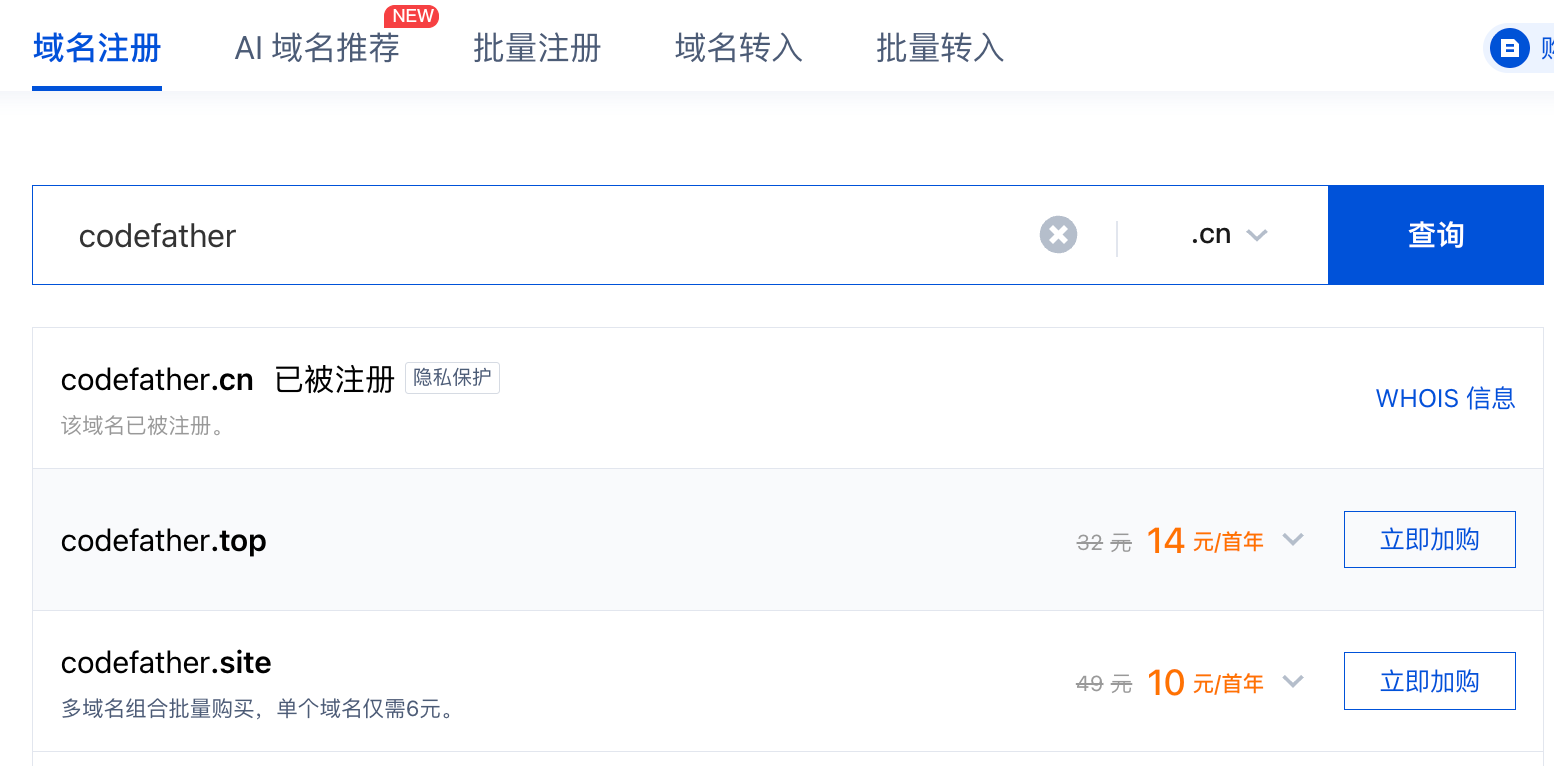
需要注意的是,如果你的网站服务器在国内,域名需要备案。备案流程大概需要 1 ~ 2 周,需要提供身份证、手机号等信息。
如果你的网站部署在 Vercel、Netlify 这些国外平台上,或者在国外平台购买域名,那么可以省去备案,快速上线。
数据库服务
数据库就是用来存储数据的地方。
比如你做一个待办事项应用,用户添加的待办事项就需要存到数据库里;你做一个博客网站,文章内容也需要存到数据库里。
对于 Vibe Coding 开发者来说,我强烈推荐 Supabase。它是一个开源的数据库服务,提供了免费额度,而且功能非常强大:
- 提供 PostgreSQL 数据库(功能强大的关系型数据库)
- 内置用户认证功能(注册、登录、密码重置等)
- 提供文件存储功能,可以存图片、视频等
- 实时数据同步,数据变化时自动更新
- 友好的可视化界面,不用写 SQL 也能管理数据
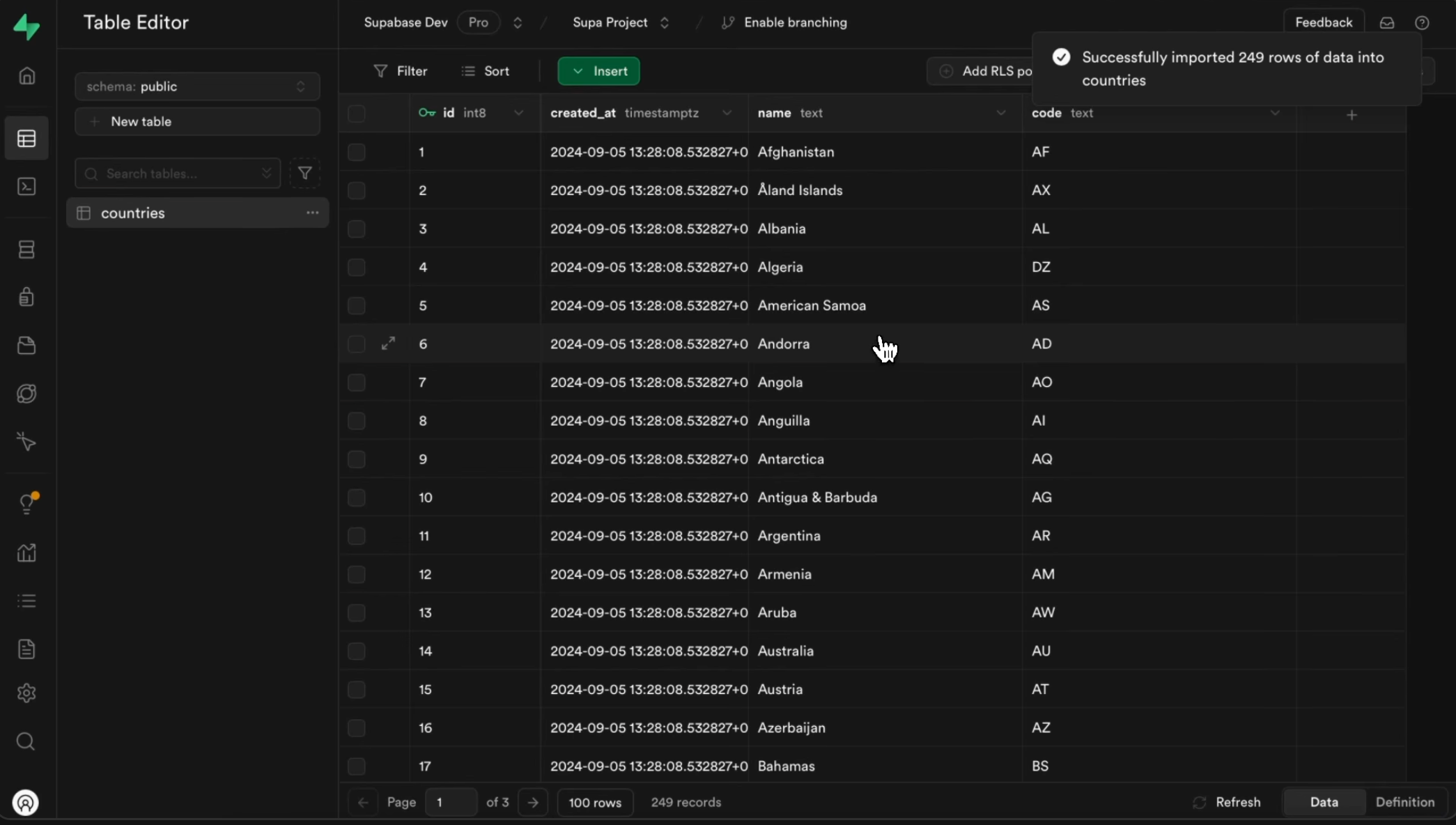
而且 Supabase 的文档非常详细,配合 AI 工具使用特别方便。你只需要告诉 AI:“用 Supabase 做一个用户注册功能”,AI 就能帮你写好代码。
除了 Supabase,还有一些其他选择:
- PlanetScale:MySQL 数据库,有免费额度
- MongoDB Atlas:NoSQL 数据库,有免费额度
如果你想进一步快速学习数据库,可以看看 鱼皮的数据库快速入门视频。
代码片段管理 - 代码小抄
在开发过程中,你可能会遇到一些好用的代码片段,想保存下来以后用。或者你遇到 Bug 了,想把代码分享给别人帮你看看。这时候就需要代码片段管理工具了。
我强烈推荐自己团队开发的 代码小抄。这是一个简单易用的代码分享工具,可以快速、跨设备地自由分享代码。
!代码小抄
代码小抄的优势:
- 界面很像程序员常用的编辑器,可以新增、删除代码片段
- 支持多种分享范围(公开、加密、仅个人可见)
- 支持多种分享方式(复制链接、QQ 分享、手机扫码、微信小程序等)
- 还有代码库功能,可以查看并学习其他同学分享的优质代码
- 支持在线运行代码、AI 智能代码分析和纠错
无论是电脑或手机,都能获得不错的阅读体验。而且完全免费,不用担心代码泄露。
求求了!找别人改 Bug 时,不要再拍模糊不清的照片、或者直接在聊天里发代码了,用代码小抄分享,对方看起来会舒服很多。
图标库和素材
做网站或应用时,经常需要一些图标和图片素材。下面是一些免费的资源网站:
图标库:
- iconfont:阿里巴巴矢量图标库,国内最大的图标库,完全免费
- Font Awesome:国外流行的图标库,有免费版和付费版
- Iconify:整合了多个图标库,一站式搜索
占位图:
- Picsum Photos:随机生成占位图,可以指定尺寸
免费图片:
这些资源都可以免费使用,而且质量很高。配合 AI 工具使用,可以快速做出漂亮的网站。
写在最后
OK,以上就是 Vibe Coding 开发中常用的辅助工具,相信大家已经疯狂收藏了。
刚开始学习时,可能会觉得要学的东西很多。但其实你不需要一次学会所有东西,可以循序渐进。遇到问题时,再去学习相应的工具,这样学习效率最高。
建议你尝试下载并使用 Git,把代码推送到 GitHub,然后部署到 Vercel。看着自己的项目在网上运行,并分享给朋友,简直成就感爆棚!
推荐资源
1)鱼皮 AI 导航网站:AI 资源大全、最新 AI 资讯、免费 AI 教程
2)编程导航学习圈:学习路线、编程教程、实战项目、求职宝典、交流答疑
3)程序员面试八股文:实习/校招/社招高频考点、企业真题解析
4)程序员写简历神器:专业模板、丰富例句、直通面试
5)1 对 1 模拟面试:实习/校招/社招面试拿 Offer 必备