05 AI 绘图指南
程序员 AI 绘图完全指南
1 分钟生成架构图,告别手工画图
你好,我是程序员鱼皮。
作为一名程序员,画图可以说是工作中的家常便饭了。无论是给领导汇报时画架构图、还是写文档时画流程图、或者头脑风暴时画思维导图,画图能力直接体现出我们的专业水平。
以前画图需要自己费时费力,一个复杂的架构图可能要花几个小时,还得反复调整;现在喝杯水的功夫,AI 就帮你画好了,而且效果还特别专业!
下面我将分享 5 大类 AI 画图方法,每一种都有详细的保姆级教程。这些方法一个比一个猛,建议先点赞收藏。以后无论是生成原型图、设计海报,还是程序员常画的架构图、流程图、UML 类图等等,都是洒洒水的事~
⭐️ 推荐观看视频版,有更详细的操作演示:https://bilibili.com/video/BV1DP7JzAE7k
AI 画图的本质
在开始之前,我们先了解一下 AI 画图的本质:其实就是让 AI 生成各种绘图工具能够理解的文本代码,然后将这些代码导入到对应的工具中进行渲染。
这样就能够借助 AI 的创意和工具的能力自由地生成图片。
虽然目前主流的 AI 大模型和工具都能实现画图功能,但我强烈建议使用 Cursor 工具搭配 Claude 4 大模型,效果最佳。
下面来介绍几类 AI 画图方法:
一、文本绘图
文本绘图是最受高级程序员欢迎的画图方式,通过简单的文本描述就能生成专业的技术图。主流的文本绘图语言包括 Mermaid 和 PlantUML。
Mermaid - 最流行的文本绘图工具
Mermaid 是目前最流行的文本绘图工具,语法简单直观,被 GitHub、语雀等大平台原生支持。无论你是要画软件架构图、业务流程图,还是数据库 ER 图、Git 分支图,Mermaid 都能轻松搞定。
让我们先来画一个用户登录流程图,只需要给 AI 这样的提示词:
`plain
请用 Mermaid 语法帮我画一个用户登录流程图,包含以下步骤:
放到 Cursor 等 AI 工具中执行,AI 会生成 Mermaid 代码。然后你可以把代码复制到支持 Mermaid 的工具中查看效果,比如语雀、Typora、或者在线的 Mermaid 渲染网站。
很多 AI 聊天助手内置了 Mermaid 渲染工具,能直接看到效果并下载:
Mermaid 还支持多种图表类型,比如时序图、甘特图、饼图、Git 分支图、架构图等。
PlantUML - 专业的 UML 绘图工具
PlantUML 是另一个强大的文本绘图工具,特别擅长绘制 UML 图、时序图和系统架构图。它的语法相对 Mermaid 更加专业和规范,生成的图表也更加精美。
让我们用 AI + PlantUML 画一个经典的订单系统类图:
plain
请用 PlantUML 语法帮我画一个订单系统的类图,包含:
展示它们之间的关联关系
AI 会生成专业的 PlantUML 代码,同样放到语雀的文本绘图、或者 PlantUML 渲染网站 中,都可以看到效果。
如何选择?
我的建议是,日常使用选 Mermaid,因为它语法简单、平台支持好;如果要画专业的 UML 图,就选 PlantUML。
二、网页绘图
网页绘图是一种非常自由灵活的绘图方式。本质上是 "图片即网站" —— 通过生成包含可视化元素的网页代码,在浏览器中渲染出各种图片。
原生网页绘图
利用网站开发的核心技术(HTML + CSS + JavaScript),我们可以生成各种类型的图表。还可以借助各种第三方可视化库(如 ECharts、D3.js 等)来增强效果。
举个例子,当需要展示数据时,AI 可以利用 Apache ECharts 等可视化库生成专业的数据大屏:
plain
请生成一个数据可视化大屏页面,展示电商平台的实时数据:
AI 会生成完整的网站,包含各种图表,还是挺炫酷的吧~
!数据大屏
你可以直接按需截图,得到图片;还可以通过 Codepen 等网站运行工具将生成的网站快速分享给其他人。
SVG 矢量图绘制
SVG 是可缩放的矢量图形,可以无限缩放而不失真,非常适合绘制 UI 素材、Logo 图标、图形插画、技术架构图、流程图等。
让我们用 SVG 绘制一个系统架构图:
plain
请生成一个 SVG 格式的系统架构图,展示一个典型的三层架构:
要求:使用不同颜色区分各层,添加连接线表示数据流向
AI 生成的 SVG 代码可以直接保存为 SVG 文件在浏览器内打开。
三、专业绘图工具 - Draw.io
如果将 AI 与专业绘图工具结合,可以实现 1+1 > 2 的效果。
我用的比较多的绘图工具是免费开源的 draw.io,它的优点是自由度极高,支持导入导出多种格式,拥有丰富的图形库和模板。
还有个大火的开源项目 next-ai-draw-io,可以直接通过 AI 对话来生成和编辑 draw.io 图片,短短几天就涨了 6k star!
这个项目支持在线体验,你可以完全从 0 开始画图,比如画一个流程图,演示 RAG 的工作原理。AI 会自动生成 Draw.io 绘图代码,很快精美的流程图就搞定了!
⭐️ 建议观看视频演示:https://bilibili.com/video/BV18NmnB4EeM
然后你可以利用 Draw.io 自身强大的绘图能力手动修改任意元素、或者是改变风格样式。也可以通过 AI 对话让它帮你修改,比如改成动画连接线,逼格一下子就上来了。
生成各种技术图
还有程序员工作涉及的架构图:
plain
提示词:绘制电商平台的微服务架构图
UML 类图:
plain
提示词:用 UML 类图展示用户管理模块的设计
ER 图:
plain
提示词:绘制在线教育平台的数据库 ER 图
!ER 图
时序图:
plain
提示词:用时序图展示用户登录的交互过程
!时序图
这些通通不在话下,帮你节省大把的时间和毛发~
使用技巧
还有一些使用小技巧,比如配合免费的图标库,让整个绘图元素更丰富:
plain
提示词:使用 AWS 图标生成 CDN 架构图
可以使用原生 SVG 动画标签,给整个绘图增加缩放和路径动画:
plain
提示词:演示 DDOS 攻击,使用 SVG 的
!动画效果
还可以自己上传一个草图,比如我用文本模型生成的 Mermaid 流程图,让 AI 帮我替换为更美观的样式风格:
plain
提示词:改为彩虹主题的配色、放大字体、使用加粗动画连接线
效果还不错吧!
最后导出为各种图片或文档格式,美滋滋~
!导出格式
本地部署
注意,官方提供的演示网站可能限量和不稳定,像我连续用了几次就被拒绝了。
所以我建议下载开源代码到本地,按照官方文档的说法 配置自己的大模型 来运行;或者用 Docker 一键启动,想怎么用就怎么用。
四、思维导图
AI 可以帮我们快速生成精美的思维导图,并且能够导出为专业思维导图软件支持的格式。
我用的比较多的思维导图软件是 XMind,支持丰富的样式和主题。
我更建议让 AI 生成 Markdown 格式的思维导图,因为 Markdown 格式更通用,方便在各种文档工具中使用:
plain
请帮我生成一个关于"微服务架构设计"的思维导图,使用 Markdown 格式,用缩进表示层级关系
AI 会生成这样的 Markdown 格式:
`markdown
微服务架构设计
服务拆分原则
- 单一职责
- 每个服务只负责一个业务功能
- 高内聚低耦合
- 服务自治
- 独立部署
- 独立技术选型
将这个 Markdown 文件直接导入 XMind,就能生成结构清晰的思维导图啦!
!思维导图
五、AI 绘图技巧
技巧 1、提供示例图让 AI 模仿
当你看到一个很棒的图,想要绘制同款时,可以直接截图给 AI,让它帮你生成类似的图。
举个例子,仿照我提供的系统架构图进行生成:
plain
请根据我提供的系统架构图,用 draw.io 格式生成类似风格和结构的图,但内容改为:
- 一个在线教育平台的架构
- 保持原图的配色方案和布局风格
生成结果如图,是不是很像?
!仿照生成
技巧 2、截图标注,精准修改
如果你对 AI 生成的图的有些地方不满意,你可以截图并在需要修改的地方画红圈标注,然后告诉 AI 如何修改。
!标注修改
技巧 3、配置专业的系统预设
AI 生成的效果很大程度上取决于输入的提示词,所以要让 AI 画出更专业的图,配置一个好的系统提示词至关重要。
在 Cursor 中,我们可以设置项目级别的 Rules 规则,让 AI 始终遵循你的绘图规范。
给大家一个专业的架构图绘制预设,仅供参考:
`plain
技术架构图绘制专家
你是一名资深的系统架构师和技术图表设计专家。
绘图原则
- 所有文字必须使用简体中文
- 保持图表简洁清晰,避免过度复杂
- 使用标准的技术图标和符号
- 配色专业,层次分明
配色方案
- 展示层:蓝色系 (#3498db)
- 业务层:绿色系 (#2ecc71)
- 数据层:橙色系 (#e67e22)
``
将这个预设配置到 Cursor Rules 中,AI 就会按照规则来生成图片,确保输出的一致性和专业性。
写在最后
看到这里,相信你已经掌握了 AI 画图的各种姿势了!从简单的文本绘图到复杂的动态图表,AI 都能轻松搞定。
不仅能帮我们节省大量时间,而且妈妈再也不用担心我的图画得丑了!
如果你觉得本期内容对你有帮助,别忘了点赞收藏。学编程、对 AI 感兴趣的朋友欢迎关注鱼皮,在我免费开源的 AI 知识库 中也汇总了大量 AI 知识和教程干货,希望对大家有帮助。
推荐资源
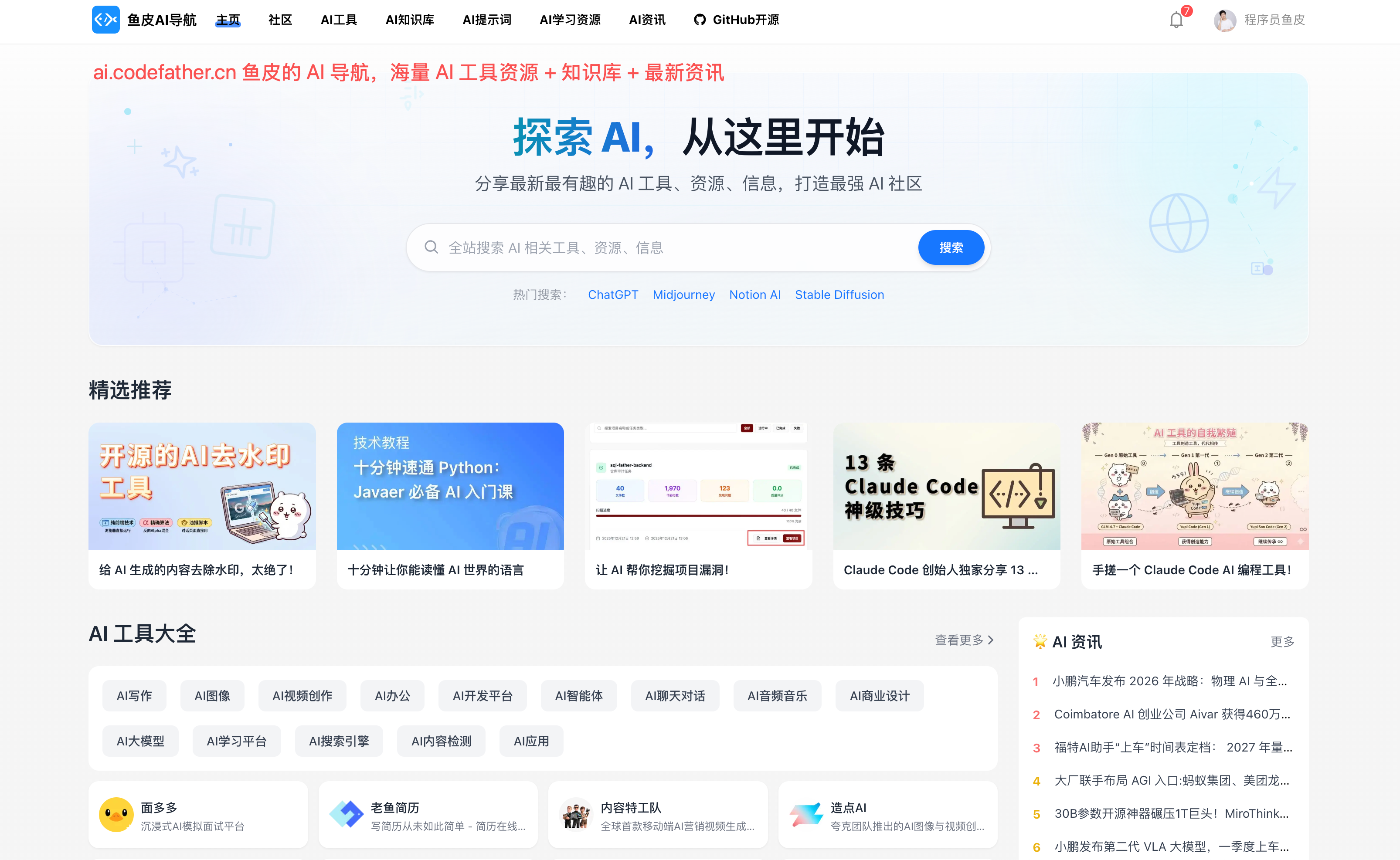
1)鱼皮 AI 导航网站:AI 资源大全、最新 AI 资讯、免费 AI 教程
2)编程导航学习圈:学习路线、编程教程、实战项目、求职宝典、交流答疑
3)程序员面试八股文:实习/校招/社招高频考点、企业真题解析
4)程序员写简历神器:专业模板、丰富例句、直通面试
5)1 对 1 模拟面试:实习/校招/社招面试拿 Offer 必备